
【PR】この記事にはアフィリエイト広告が含まれています。
ノートPCは持ち運びのしやすさからデスクトップPCよりも人気が高く、私自身も20年近く愛用してきました。
何かあったときにサッと持ち出せる利便性は、やはり何物にも代えがたい魅力があります。
しかし、どうしても気になるのが内蔵キーボードの『ストロークの浅さ』と『反応の鈍さ』です。
これが原因で誤入力が増え、日々地味なストレスを感じている方も多いのではないでしょうか。
そうした悩みを解消するため、近年ではノートPCに別途「外部キーボード」を接続して作業するユーザーが増えています。
そこで本記事では、ノートPC特有の『浅い・鈍い・誤入力』という三大ストレスの原因を紐解きながら、なぜ外部キーボードの導入がおすすめなのかを解説します。
併せて、先日ITニュースでも話題となった『Razerのコスパ重視65%メカニカルキーボード』をはじめ、作業効率を劇的に高めるおすすめモデルをご紹介します。
なぜ疲れる?ノートPCキーボード『浅い・鈍い・誤入力』三大ストレスの正体
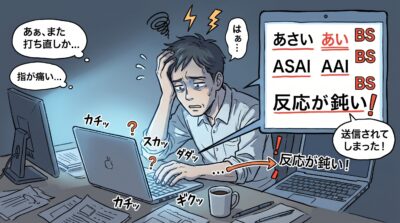
古くはブラウン管モニターに分厚い本体が鎮座していたPC-98シリーズのデスクトップPCから、パーツを集めて組んだ自作PC、そして現代のWindowsやMacBookといったノートPCまで、様々なPCを使い倒してきた私にとって、ノートPCの「持ち運びやすさ」はやはり何物にも代えがたい便利な存在です。
しかし、画面とキーボードが一体になっている構造ゆえの大きな悩みがあります。
それが、ブログなどで長文を入力する際に直面する『浅い・鈍い・誤入力』という三大ストレスです。
ノートPCで日常的に文字入力をしている方なら、きっと少なからず共感していただけるのではないでしょうか。
ストロークの浅さ(本当に押せているかの「疑心暗鬼」)

ノートPCのキーボードを叩いていると、「いまの入力、本当に反映されているのか?」と疑心暗鬼に陥ることが多々あります。
キーのストローク(沈み込み)があまりにも浅いため、指先で「カチッ」と押した感覚がほとんど伝わってきません。
「ただ表面にタッチしただけなのか、しっかりキーが沈んだのか」の手応えがあやふやなため、無意識のうちに指先に無駄な力を込めて強く叩く癖がついてしまいます。
この力みが、指の関節や手首の疲労を確実に蓄積させていくのです。
私自身、年を取って衰えているのか、ブラインドタッチで入力していてもノートPCのキーの浅さには未だに慣れません。
エンターキーなど、小指で少し離れた位置を押す際につい指先がこわばって震えてしまい、意図せず2度入力してしまうこともあります。
特にEnterキーが改行ではなく『送信』に設定されているチャットツールでは、文章の途中で誤ってEnterが押され、中途半端なメッセージを相手に飛ばしてしまうこともしばしば……。
今もなお強い苦手意識を持っています。
このように、手応えの乏しい浅いキーストロークは、作業効率だけでなく精神的なストレスにも直結する大きな悩みとなっているわけです。
反応の鈍さ(打鍵速度にキーが追いつかない)
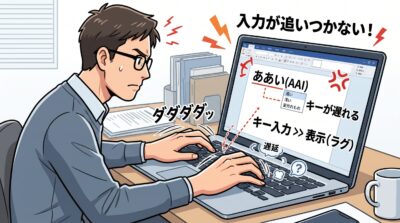
ストロークが浅いだけでなく、入力に対するレスポンスがどこか鈍く感じられるのもノートPC特有のストレスです。
テンポよく文字を打っていると、キー入力が内部で正しく判定される前に、こちらの打鍵スピードが勝ってしまって次の文字を押してしまう現象が起こります。
これは、一度に多くの文字を入力するほど再現されやすい現象です。
例えば今回の記事タイトルにも使われている『浅い』という文字を入力する場合に、ASAIと入力しているはずが、途中の『S』の文字だけすっ飛ばされて反応し、結果として、意図した順番通りに文字が反映されなかったり、1文字飛ばされたりといった「キー側の遅延・追従性の悪さ」が発生してしまいます。
この様な現象が度々発生して変換しようものなら、誤変換されてしまいそのまま予測変換にも影響を及ぼしてしまうのですから、ストレスになるのも納得ですよね。
せめてキー入力の反応速度をしっかり上げて、変な挙動を示さないでほしいなと思っています。
誤入力の誘発(思考をブツブツと切断される最悪の展開)

「キーが浅くて手応えがない」「反応が鈍くて追いつかない」——この2つが重なった結果として訪れるのが、「誤入力」という最悪の展開です。
テンポよくブログの文章を組み立てている最中に、画面を見て「あ、また打ち漏らしている」「文字の順番が入れ替わっている」と気づかされ、Backspaceキーで消して打ち直す……。
この無駄な反復動作が強制されることで、思考の波はブツブツと途切れてしまいます。
しかも先述の通り、一度誤入力してしまうとその結果が予測変換に影響を及ぼし、似たようなワードを入力した際におかしな文字へ変換されてしまう現象まで発生し、被害はより甚大になってしまいます。
これでは、記事を書いて発信しようとしているのか、タイピング練習をしながら新聞の誤字脱字を見つけるクイズをやっているのか分かりません。
私自身、誤字脱字を見つけるためにブログを書いているわけではないので、この誤入力問題には常に頭を悩まされています。
以上のように、ノートPCに内蔵されたキーボードではストレスの溜まる3大問題にぶち当たってしまうため、次章で紹介する外部キーボードの活用をおすすめします。
ノートPCの内蔵ストレスに疲れたあなたに外部キーボードのすすめ!
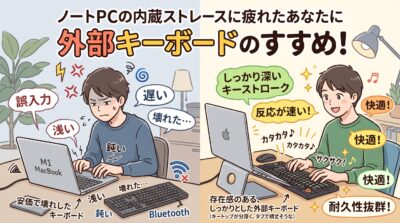
ノートPCの内蔵キーボードによるストレスに疲れたあなたに、外部キーボードをおすすめします!
持ち運びが非常に楽で快適な反面、ディスプレイとキーボードが一体となっているノートPCは、キー入力の際にストロークが浅く反応も鈍いため、誤入力を誘発してストレスの種になってしまいがちです。
その問題をクリアにしてくれるのが、外部キーボードの存在です。
もちろん、どんな外部キーボードでも問題を解決できるわけではありません。
Bluetooth接続のキーボードを使うと反応速度が遅くなり、まともに文字が入力できなくなるおそれもありますし、一部の外部キーボードはコンパクトさや持ち運びやすさを優先するあまり、ノートPC同様にキーストロークが浅いままのものもあります。
これではわざわざ外部キーボードを使う意味がありません。
選ぶべきは、しっかりと深いキーストロークがあり、反応速度が速く、誤入力しにくいキーボードです。
さらに言えば、すぐに壊れてしまうような耐久性の低いキーボードも避けたほうがよいでしょう。
ゲーミングPCで使われるような、タフで耐久性の高いキーボードを選ぶのが安心です。
ちなみに私自身、過去にBluetoothタイプのものや、耐久性の乏しい安価な外付けキーボードを試したことがありますが、いずれも満足できず、結局は廃棄することになりました。
反応速度の遅さや耐久性の低さからすぐにまともな入力ができなくなり、まさに「安物買いの銭失い」となってしまったのです。
そうした苦い経験を経て、今に至っています。
ここ数年でM1 MacBook Airやその周辺機器を購入したこともあり、現在はキーボードを別途購入する余力がまだありません。
しかし、条件に合う理想のキーボードが見つかり次第、ぜひ導入してストレスのない快適な執筆活動を楽しみたいと考えています。
しっかりとしたつくりの外部キーボードを選ぶことで、「浅い・鈍い・誤入力」という三大ストレスを大きく軽減できます。
キーボードの購入を検討できる余力のある方は、ぜひ一度試してみてはいかがでしょうか。
最新ニュースに見る解決策と、失敗しない外部キーボードの選び方
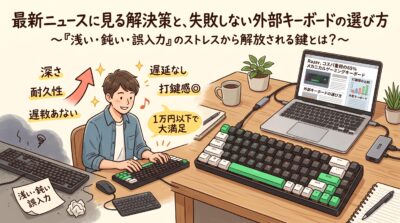
ここまで解説してきた通り、ノートPC特有の「浅い・鈍い・誤入力」という三大ストレスを解消するには、
- 「しっかりとしたキーストローク(深さ)」
- 「遅延のない接続」
- 「優れた耐久性」
を備えた外部キーボードを選ぶことが不可欠です。
そんな中、ITmedia等でも話題になっていた「Razerが発表したコスパ重視の65%メカニカルゲーミングキーボード」のニュースを目にし、まさに自分が抱えていた悩みを解決してくれる鍵になるのではないかと強く惹かれました。
引用元ニュース記事:Razer、コスパ重視の65%メカニカルゲーミングキーボード
「ゲーミング」と名がついてはいるものの、素早い入力と高い耐久性が求められるゲーム用キーボードは、実は長文を打つライターやブロガーの入力ストレス解消にも相性が抜群だからです。
特に、先程ニュース記事として話に触れた『Razer Reclusa X Mini 65%』は、素早くキー入力をしても、キーを押した順に反応してくれるので、「押したのに反映されない」という不快なストレスがありません。
そのため、誤入力のリスクがかなり低くなり、また、独自のオレンジ軸を採用しているために、打鍵時に程よく静かでちゃんと引っかかりキーを入力した感覚が得られる安心感がある外部キーボードとしても推奨されているようです。
しかもテンキーなど無駄を削ぎ落として、1万円を切るような手頃な価格帯なら試してみたくなりますよね。
私自身、正直なところパソコンのキーボードの違いはそれほど詳しくわかっておりません。
だからこそ、先程述べたように、Bluetoothキーボードを購入するも反応が鈍くなったり、2,000円台の安価なUSBキーボードを購入しても耐久性がなくすぐに壊れてしまった経験をしてしまったのでしょう。
せっかく外部キーボードを購入するなら、私のような失敗はしてほしくありません。
本来ならば実際に私が購入してレポートできれば良いのですが、そこまでの余力がないのも事実です。
数年前とは言え、M1 MacBookやらUSB HUBやら散財していますので…(笑)
今回のニュースで知り得た『Razer Reclusa X Mini 65%』は、きっとキー入力で悩み苦しむユーザー達の救いとなる周辺機器になりうる存在だと私は信じています。
Razer Reclusa X Mini 65%用途や予算に合わせて選べるおすすめ外部キーボード2選
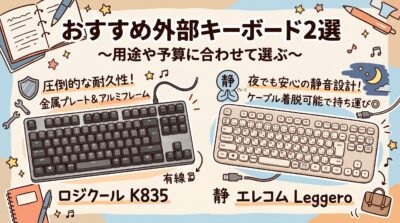
ニュースで話題の『Razer Reclusa X Mini 65%』も魅力的ですが、重視するポイント(静音性や圧倒的な頑丈さなど)によっては、別の定番モデルも有力な選択肢になります。
カタログスペックから分かる範囲で、特徴の異なる2つのモデルを厳選しました。
『ロジクール K835(有線メカニカル)』
大手PC周辺機器メーカー・ロジクールの定番有線メカニカルモデルです。
最大の魅力は、5,000万回の打鍵に耐えられるよう金属プレート構造で作られた圧倒的な耐久性にあります。
また、本体にアルミニウムフレームが採用されているため、強いタイピングでもキーボード自体がたわむことがなく、カチッとした安定した打鍵感が得られます。
「最新機能よりも、壊れにくく安心して長期間使える王道が欲しい」という方にぴったりです。
楽天市場で「ロジクール K835」の在庫・最安値をチェックする『エレコム Leggero(TK-MC50UKシリーズ)』
日本メーカーのエレコムが手掛ける、静音性を重視したモデルです。
キーがしっかり沈み込むメカニカル構造でありながら、赤軸キーボードならではの静音設計であるため、夜間でも気兼ね無く使えて非常に好印象!
ご家族が近くにいるリビングや、深夜の執筆作業でも周囲に気を遣うことなく集中して長文を入力できるのは大きな魅力です。
なお、打鍵感は青軸より少し劣る印象ですが、それでもキーストロークがノートPCのキーボードよりも断然深く、入力した感覚がないということはないでしょう。
ちなみにこのキーボードの魅力は、静音設計だけではありません。
なんとUSBケーブルが取り外し可能で、キーボードを使用しないときにケーブルが邪魔になるなんてことが一切起きないというのです。
私のようにデスクトップPCのように日常使いで常に固定しているのであれば、特に問題はないでしょう。
しかし、普段持ち運ぶユーザーであれば、やはり収納する際にケーブルが取り外しできるというのは大きな利点となります。
こういった小憎い配慮は、静音設計という配慮を持つキーボードならではの魅力とも言えるのではないでしょうか。
静かに執筆作業を進めていきたいユーザーは、購入を検討してみるのも良いかもしれませんね。
楽天市場で「エレコム Leggero」の在庫・販売ショップ一覧を見る以上、『Razer Reclusa X Mini 65%』を含めた外部キーボード3選でした。
ぜひ、これらも参考に、外部キーボードを上手く活用して、キーボード入植のストレスを軽減していってくださいね。
まとめ
今回は、ノートPC特有の入力ストレスを解消する外部キーボード選びについてお伝えしました。
私自身、Bluetoothの遅延や安物キーボードの即壊れなど多くの失敗を経験してきましたが、「有線接続」「深い打鍵感」「確かな耐久性」の3つさえ押さえれば、失敗を防ぐことができます。
- 最新トレンドと応答速度を試すなら: Razer Reclusa X Mini 65%
- 壊れにくく安心して長期間使いたいなら: ロジクール K835
- 夜間や静かな部屋で音を気にせず打つなら: エレコム Leggero
毎日使う道具だからこそ、押し心地や使い勝手にこだわる価値は十分にあります。
ぜひご自身の作業環境にぴったりな1台を取り入れて、サクサク快適な入力環境を手に入れてみてくださいね!


コメント