
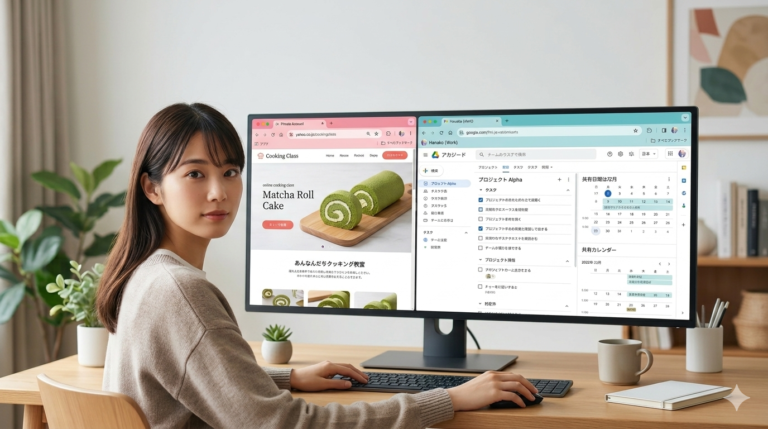
普段からブラウザ(Google Chrome)をはじめ、GeminiやNanoBanana(AI機能)、YouTubeなどを活用するうえで、なくてはならないのが『Googleアカウント』ですよね。
私も普段の作業やこのブログ運営のために、現在は『プライベート用』と『仕事用』の2つのアカウントを取得して使い分けています。
ただ、ここで問題になるのが、「この2つのアカウントの切り替えが面倒くさい…」ということではないでしょうか。
毎回ログアウトして、別のアカウントでログインし直すのは本当に手間で、作業の効率も落ちてしまいますよね。
そこで本記事では、私が実際にやっている「別ウィンドウを用いた、Googleアカウントの超簡単な切り分け・ログイン方法」をご紹介します。
この記事を読めば、仕事とプライベートのアカウントを完全に分離して、ストレスなく同時に使い分けることができるようになります。
ぜひ参考にしてみてくださいね!
Googleアカウントは公私別に取得しよう!

AIが進化して様々な用途で手放せなくなったGoogleアカウント。
皆さんはどのように扱われていますか?
一つだけアカウントを取得して、公私ともに使っている方もいれば、私のように公私別のアカウントを取得し切り分けて使われている方もいらっしゃるでしょう。
私自身、かつてはGoogleアカウントに限らず、すべてのアカウントにおいて公私を切り分けることなく、一つのアカウントを使用してきました。
しかし、SNS(旧Twitterなど)の利用をきっかけに、趣味や個人の関心事に特化した別のアカウントを作って活動するようになります。
最初は純粋に好きな音楽などの情報発信や情報収集を楽しんでいたのですが、SNSの性質上、時にはデリケートなニュースや社会的な話題、あるいは個人の強いこだわりについて発信・反応する機会も増えていきました。
もちろんそれ自体は個人の自由な表現活動ですが、主観的な意見や感情的なポストが増えるにつれ、「これはビジネスやフォーマルな場で開示するアカウントとしては、少しそぐわないかもしれない」と感じるようになったのです。
その後、当ブログの設立をきっかけに、現在のメインのSNS活動はBlueskyへと移行し、趣味のアカウントとは完全に切り分ける形に落ち着きました。
さらに、業務でGoogleのAIツールなどを本格的に活用するにあたり、セキュリティや情報整理の観点からも、仕事用に別途Googleアカウントを取得。
これまで使っていたアカウントをプライベート用に、新しいアカウントをビジネス用にと、明確に使い分けるようになったというのがこれまでの経緯です。
確かに、アカウントが複数になると管理が大変そうに感じるかもしれません。
しかし、思い切って公私を切り分けることで、ビジネスの場にはそぐわない主観的な意見やプライベートな感情を完全に切り離すことができるため、心理的な負担は大幅に軽減されます。
Googleアカウントは、AIツールを活用するためだけのものではなく、YouTubeでのコメントや日々のちょっとしたアクションなど、あらゆる活動に紐づいています。
万が一、プライベートな場での発言が原因でアカウントに制限がかかるようなことがあれば、同じアカウントを仕事でも使っていた場合、ビジネスにまで支障が出てしまい目も当てられません。
とはいえ、仕事への影響を気にするあまり、自分の関心事や言いたいことまで過度に制限してしまっては、かえってストレスが溜まってしまうでしょう。
だからこそ、Googleアカウントを公私別々に取得し、プライベートで自由に発信したいときはプライベート用のアカウントで、ビジネスシーンでは仕事用のアカウントで、と明確に役割を分けることが、これからの時代には重要なのではないかと私は考えています。
実際に私自身、アカウントを切り分けたことで公私のオン・オフが明確になり、精神的なゆとりや大きなメリットを実感しています。
「仕事への影響を考えると、プライベートでのびのび活動できない」と少しでも窮屈さを感じている方こそ、Googleアカウントを複数持って公私を切り分ける方法を強くおすすめします。
複数アカウント運用で絶対に避けたい「最大の落とし穴」とは?
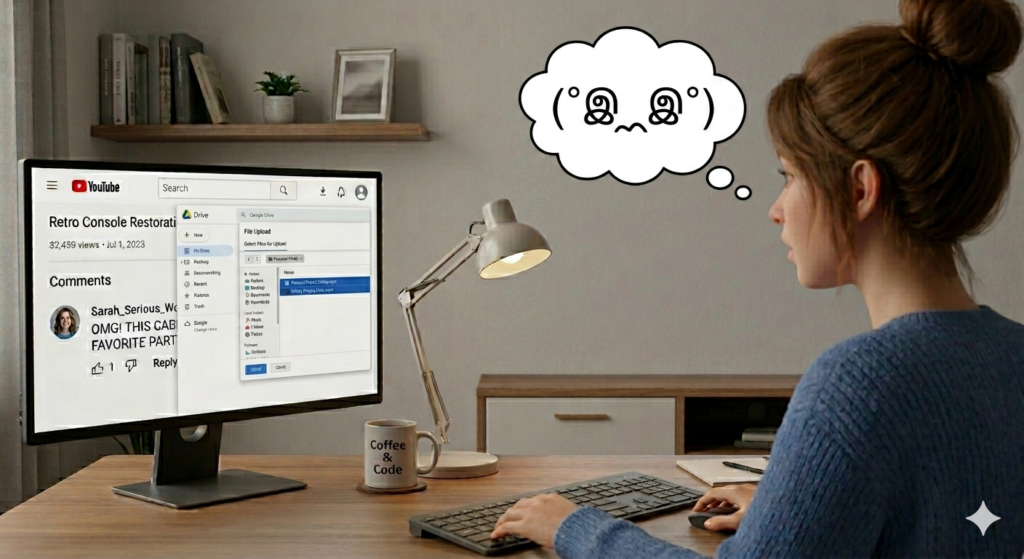
Googleアカウントを複数持つメリットについてはここまでお話ししてきた通りですが、当然、そこには運用の「落とし穴」も存在します。
例えば、複数のアカウントを使い分けている芸能人や著名人が、
- 「仕事用の真面目なアカウントのまま、YouTubeの趣味動画に熱いコメントを残してしまった」
- 「仕事相手と共有しているGoogleドライブに、プライベートのファイルを誤って保存しそうになった」
なんてニュースを、皆さんも一度は耳にしたことがあるのではないでしょうか?
実はこれ、決して他人事ではありません。
私自身、今でもたまに同じようなミスをやらかしそうになり、ヒヤリとすることがあります。
特に注意したいのが、感情が動きやすいSNSや動画サイトでの発言です。
デリケートなニュースに対して「ひとこと言いたい!」と熱くなってコメントを書き込み、送信する直前になって「あ、これビジネス用のアカウントだ……!」と気づいて冷や汗をかいた、なんてケースは決して珍しくありません。
現代のネット社会、特にSNSは高い拡散力を持っています。
もし一度でも間違って不適切な投稿をしてしまえば、『デジタルタトゥー』としてまたたく間に拡散され、ビジネス上の信用を一瞬で失ってしまう恐れすらあるのです。
「だからこそ、アカウントを複数持つのは管理が大変そうで足がすくむ」と感じてしまうのも無理はありません。
一人の人間が、頭の中だけで複数の人格(アカウント)を完全に切り分けるのは、至難の業だからです。
しかし、どうぞ安心してください。
ブラウザの仕組みを使って「管理の仕組み」を徹底すれば、人間の注意力に頼ることなく、公私をスマートに切り分けることができます。
心理的なストレスを劇的に減らすその具体的な管理テクニックを、これから詳しくご紹介しますね。
Googleアカウントの切り分け方・別ウィンドウの利用方法

Googleアカウントを「プライベート用」と「仕事用」に切り分けて、別ウィンドウで利用する方法を解説します。大前提として、まずはGoogleアカウントを2つ所持しておく必要があります。
まずは検索窓に『Google アカウント取得』と入力し、検索してください。検索結果の一番上に「Google アカウントの作成」というリンクが表示されるので、それをクリックします。
開いたページにある「アカウント作成」のボタンをクリックし、あとは画面の指示通りに進めていけばアカウントを取得できます。
この手順を2回繰り返し、まずは「プライベート用」と「仕事用」の2つのGoogleアカウントを準備してください。
アカウントの準備ができたら、まずはGoogle Chromeを開いて、1つ目のアカウント(例:プライベート用)でログインします。
続けて、画面右上の「ユーザーアイコン」をクリックし、「追加」(または「Chromeプロファイルを追加」)をクリックします。
表示されたページにある「ログイン」ボタンを押し、2つ目に取得したGoogleアカウント(仕事用)でログインします。すると、完全に独立したもう一つのGoogle Chromeのウィンドウが起動します。
ここで重要なのは、2つのアカウントのデータを決して混同させないということ。
一般的には「ブックマークなどはすべて同期させたほうが便利」とされていますが、今回はあくまで公私を完全に切り分けるために2つのアカウントを作ったわけですから、データは一切混ぜず、完全に別々のアカウントとして扱いましょう。
ブックマークも基本的には必要最低限しか共有させない
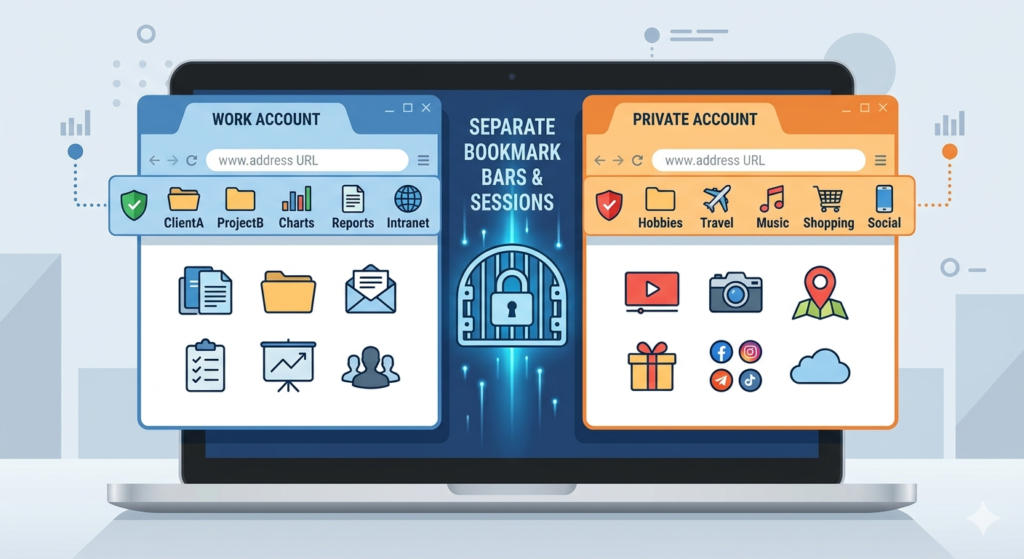
基本的な考え方として、「ブックマークは共有しない」のがベストです!
下手(へた)に共有して公私混同してしまっては、何のためにGoogleアカウントを複数取得したのかわからなくなります。
プライベートと仕事用をそれぞれ別々のウィンドウで管理するのですから、当然、ブックマークも別々に管理すべきです。
どうしても「プライベート用でブックマークしていたページを、仕事用のアカウントでも使いたい」という場合は、少し手間に感じるかもしれません。
しかし、そこは必要最低限のものだけURLをコピペして仕事用アカウントで開き、手動でブックマークに登録するという方法にとどめておくのがおすすめです。
このひと手間が、無駄な誘惑を仕事環境に持ち込まない強力なストッパーになります。
プライベート用・仕事用のウィンドウを明確に切り分ける工夫
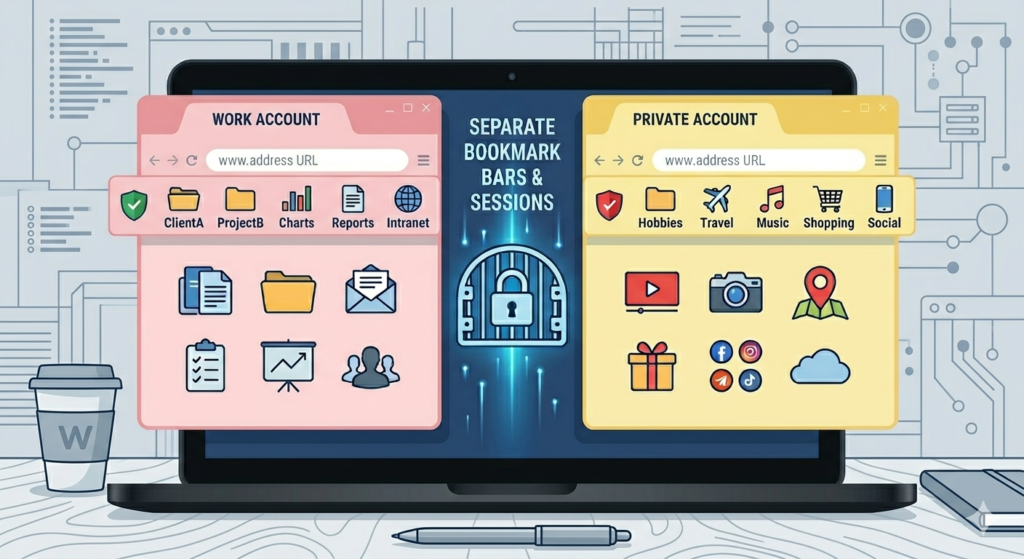
せっかく2つのウィンドウを使ってアカウントを切り分けても、全く同じデザインのウィンドウが表示されていると、ときどき「今どちらを開いているか」混同してしまいかねません。
そこで、ひと工夫凝らして、見た目から違うウィンドウにしておくのが賢いやり方です。Google Chromeには、ウィンドウの色を簡単に変えられる機能があります。
【一番簡単な設定手順】
- 色を変えたい方のウィンドウを開き、新しいタブ(何も開いていないページ)を表示します。
- 画面右下にある「Chrome をカスタマイズ」(鉛筆のマーク)をクリックします。
- サイドバーが表示されるので、好みの「カラー」を選択します。これだけで一瞬でウィンドウの色が変わります。
※もっと凝ったデザインにしたい場合は、メニューの「拡張機能」から「Chrome ウェブストア」を開き、「テーマ」タブからお気に入りのデザインを選ぶこともできます。
ポイントとしては、プライベート用・仕事用で、一目で違いがわかるデザイン(色味)になるまで調整することです。
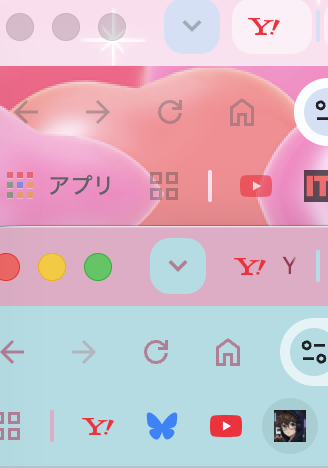
デザインを変えると、タブ欄、アドレスバー、ブックマーク一覧などの色味がガラッと変わるため、どちらのウィンドウを操作しているかが一目瞭然になります。
このように、ウィンドウの見た目も完全に別物として運用することが重要です。
SNSも可能ならプライベートと仕事用を別々にする
私の場合、X(旧Twitter)はプライベート用と割り切っているので、仕事用のウィンドウ(アカウント)には一切ログインしていません。
仕事中に物理的にXを使えない環境にしています。
代わりに、仕事用のウィンドウには仕事で使っている「Bluesky」のアカウントを入れ、ブックマークにもしっかり登録しています。
「仕事用で使うアカウントやIDは、基本プライベート用には持ち込まない(当然、その逆も禁止)」というのが大鉄則です。
これを遵守するかしないかで、アカウント複数管理の成否が大きく変わりますので、くれくれも徹底してくださいね。
見た目の違いや、アカウントごとのアクセス制限をかけることで、Googleアカウントをストレスなく、綺麗に公私に切り分けることができます。
プライベート用・仕事用ウィンドウの切り替え方法
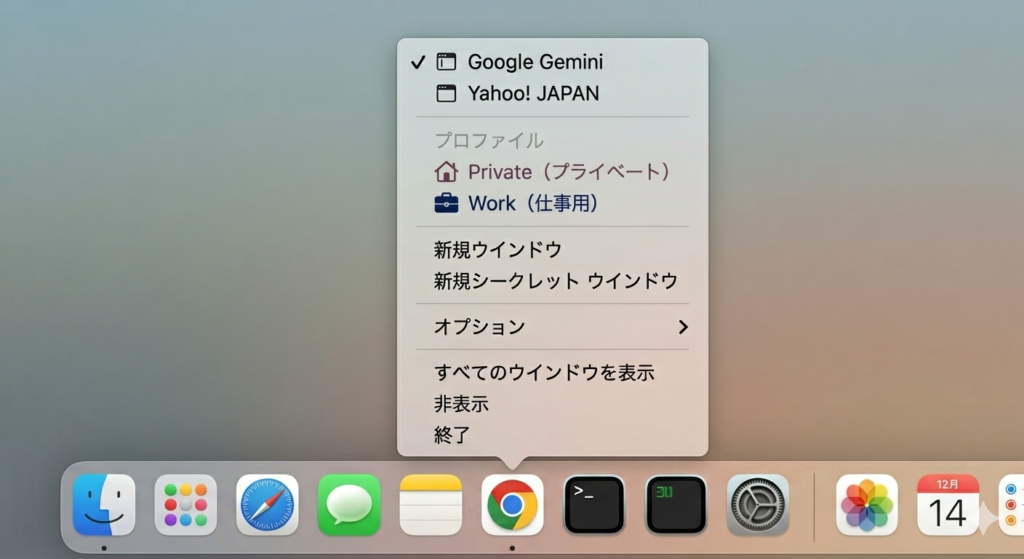
ここまでの設定で、プライベート用と仕事用の環境は完全に切り分けることができました。
最後に、この2つのウィンドウを実務でどうやって瞬時に切り替える(スイッチングする)のか、具体的な操作方法をご紹介します。切り替え方はとても簡単です。
切り替え方はとても簡単です。
- Chromeアイコンを右クリックする
Windowsなら画面下の「タスクバー」、Macなら「Dock」にあるGoogle Chromeのアイコンを右クリック(Macで副ボタンクリックを設定していない場合は control キーを押しながらクリック)します。 - 切り替えたいプロフィールを選ぶ
メニューが表示されたら、下部にある「プロファイル」という項目の下に、作成したプライベート用・仕事用それぞれのアイコンとアカウント名が表示されます。表示させたいアカウント名をクリックするだけです。
ちなみに、事前に「テーマ(背景色)」を変えてウィンドウを区別できるように設定していれば、ウィンドウが切り替わったかどうかも一目瞭然です。
それほど難しい操作ではないので、この画面の切り替え方法もしっかり覚えておきましょう!
公私の環境をパッと切り替えられる快適さを、ぜひ体感してみてくださいね。
まとめ
今回は、Googleアカウントを別ウィンドウで「仕事」と「プライベート」に使い分ける方法をご紹介しました。
管理のややこしさや誤爆への不安から、複数アカウントをためらう方もいるかもしれません。
しかし、今回お伝えした少しの工夫で、そのデメリットはすべて解消できます。
- ウィンドウを分けて公私を完全に切り分ける
- 見た目のテーマを変えて混同を防ぐ
これだけで、日々のモヤモヤから解放され、ストレスは大幅に軽減されます。
ぜひこの記事を参考に、仕事もプライベートも充実した快適なネットライフをスタートさせてみてくださいね!


コメント