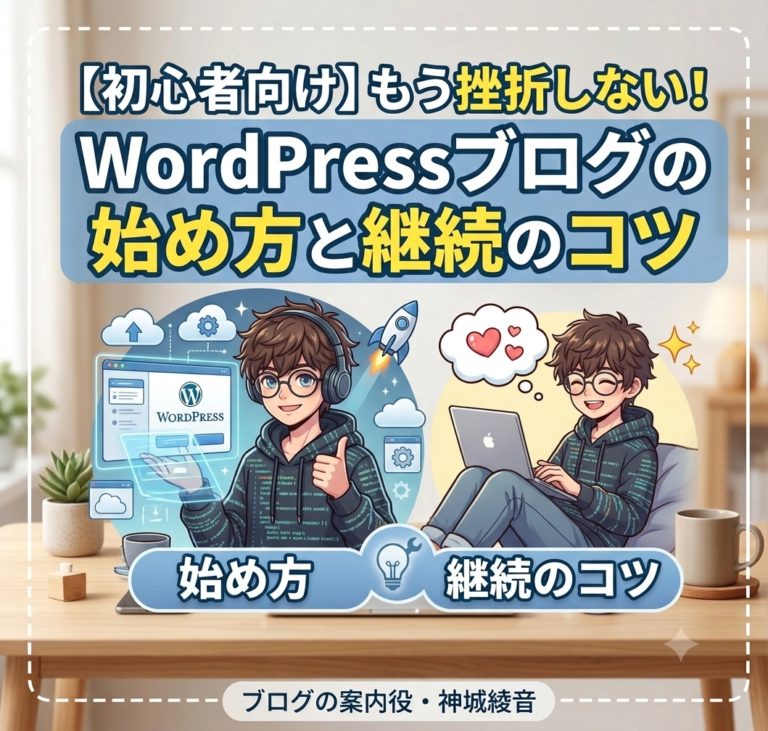
WordPressでブログを開設して運営していくことは、記事のネタ探しから文章の執筆、アイキャッチ画像やアイキャッチ代わりのイラスト作成など、やることも多く非常に根気がいる作業です。
さらに、最初はなかなかアクセス数が伸びず、「結局誰も見てくれない…」と心が折れて挫折してしまうケースも決して少なくありません。
事実、「ブログを開設して1年後も継続できている人は1割〜3割程度」と言われるほど、ブログを続けていくことは簡単ではないのが現実です。
そこで本記事では、WordPressブログの「はじめ方」だけでなく、挫折せずに長く楽しむための「続け方(メンタル維持法)」まで、私なりの体験と解釈をもとに分かりやすく解説していきます!
「ブログを始めてみたいけれど、続けられるか不安…」という方は、ぜひ参考にしてみてくださいね。
WordPressでのブログのはじめ方
私をはじめ、多くのユーザーがブログを開設・運営するのに使っているWordPress。
特にブロックエディターが登場したことで、より直感的に操作ができてブログ記事が書けるというのは大きな魅力ですよね。
でも、WordPressを始めるといっても何から手を付けていいかわからない上に、サーバー契約も必須となってくるので、このサーバー選びだけでも一苦労です。
もし「どのサーバーを選べばいいかわからない」「初心者でも失敗しないサーバーが良い」と迷っているなら、当ブログでは初心者にも扱いやすい『ConoHa WING』をおすすめしています。
サーバーの魅力や具体的なおすすめ理由については以下の記事で詳しくまとめていますので、まだ契約がお済みでない方はまずこちらを参考にしてみてくださいね。
関連記事:【プロモーション】ブログ始めるならConoHa WINGがおすすめな理由
無事にサーバーの準備(契約)が完了したら、次はいよいよWordPressのインストールに入っていきましょう!
サーバーにWordPressをインストールしてみよう!
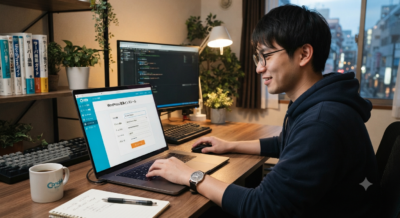
サーバー契約が完了したら、次はWordPressをインストールして、実際にブログを始めるための準備を行っていきます。
インストール手順の詳細については、当ブログの過去記事でも詳しく解説しています。
関連記事:パソコン一つで副収入を得る王道『アフィリエイト』とは?
上記記事の『アフィリエイトのはじめ方』の章にある『レンタルサーバー契約・WordPress導入』という項目の中に手順をまとめています。
不安な方はぜひこちらの記事も参考にしながら、インストールを進めてみてくださいね。
参考:ConoHa WINGでのWordPressインストール手順と画面説明
ちなみに、過去記事で説明した手順「『WordPress』というタブをクリック」まで進めた際の画面(ConoHa WING管理画面上)は以下のようになります。
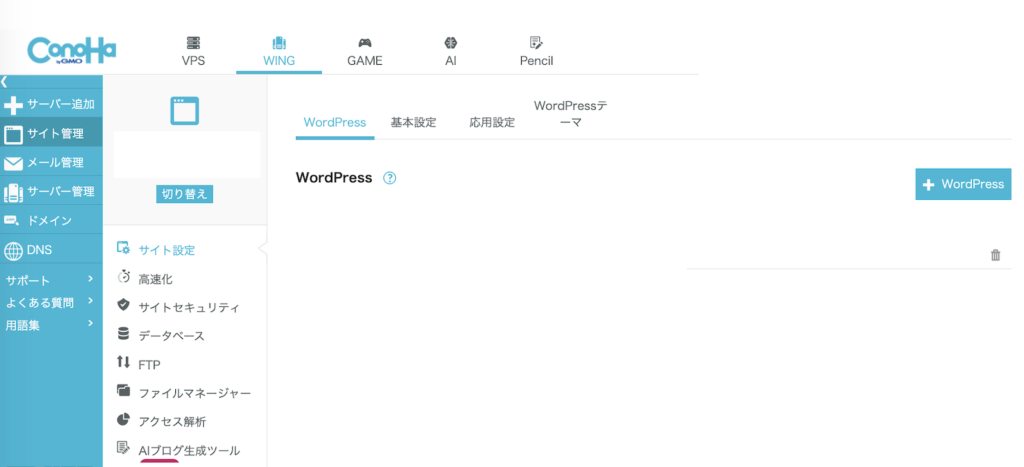
画面右上の『+WordPress』という青いボタンをクリックすると、Webサイトの詳細情報を入力する画面が表示されます。
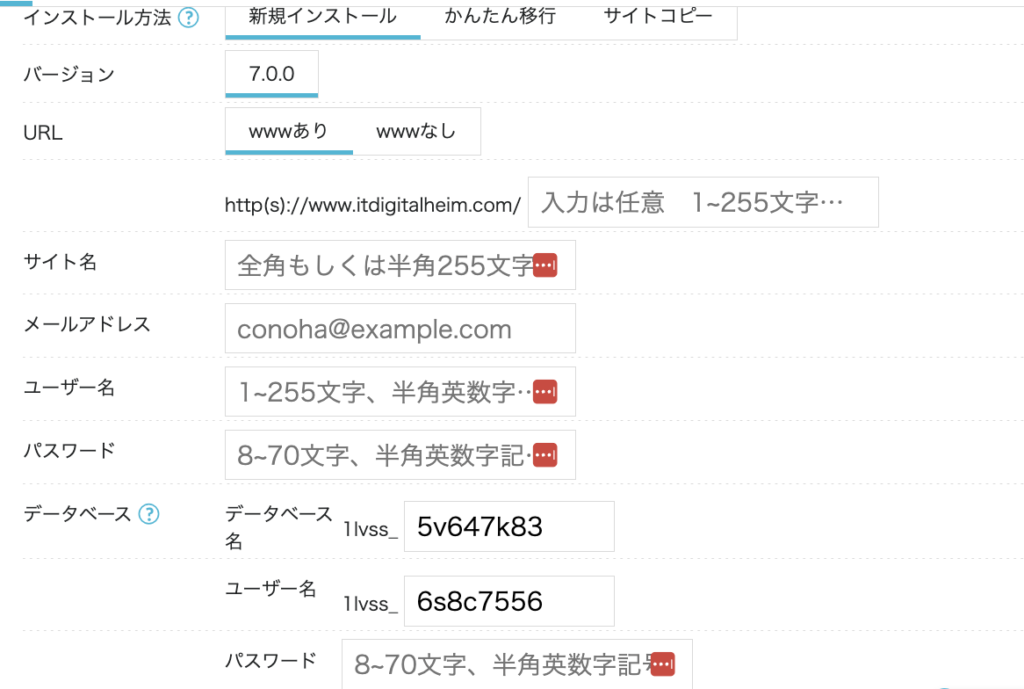
「新規インストール」タブが選択されていることを確認し、サイト名やユーザー名などの必要項目を入力していきましょう。
最後に入力内容を確認し、画面下にある「保存」をクリックすればWordPressのインストールは完了です!
ConoHa WINGは初心者向けのサポートや公式マニュアルも非常に充実しているため、画面の指示通りに進めれば迷うことなくスムーズに開設できますよ。
WordPressの管理画面へログインする方法
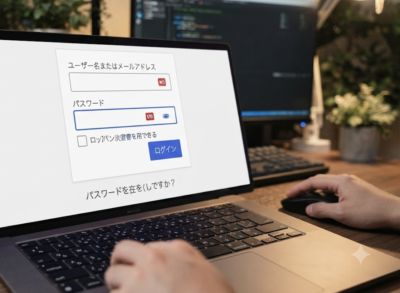
ひとまずここまでの手順で、WordPressのインストールまでは完了しました。
次は、実際に記事を書いていくための「WordPress管理画面(ダッシュボード)」にログインしていきましょう。
ログインするには、ご自身のサイトURLの末尾に /wp-admin/(または /wp-login.php)をつけたURLを、ブラウザのアドレスバーに入力してアクセスします。
【例】 https://ご自身のドメイン/wp-admin/
【エラーが表示された場合(注意点)】
サーバーでインストール(保存ボタンを押す)をした直後は、ログイン画面を開こうとしてもすぐにページが開かず、404エラーなどが表示されることがあります。
これは失敗したわけではなく、サーバー側で処理(独自SSLの設定など)を行っている最中だからです。
数分から10分程度(場合によっては30分ほど)時間をおいてから、再度アクセスしてみてくださいね。
【ログイン手順】
ログイン画面が表示されたら、インストール時に設定した「ユーザー名(またはメールアドレス)」と「パスワード」を入力してログインボタンをクリックします。
無事にログインできると、以下のような管理画面(ダッシュボード)が開きます!
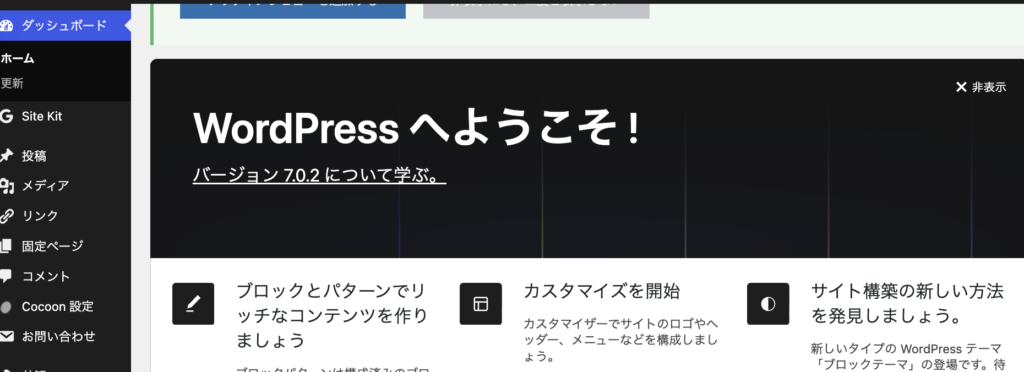
このような画面が表示されたら、WordPressでのブログ開設・基本準備(第1章)はすべてクリアです!大変お疲れ様でした。
WordPressで記事を書く方法
WordPressの管理画面(ダッシュボード)にログインできたら、いよいよここから記事を書いてブログを運営していく作業に入っていきます。
…と、その前に、記事を書き始める前にやっておきたい初期設定が2つあります。
サクッと終わらせてしまいましょう!
まずは、管理画面メニューの「設定」→「一般」を選択し、あなたのブログの「サイトのタイトル」と「キャッチコピー」を入力しておきます。
サイトのタイトルとキャッチコピーは、ブログのトップ画面ヘッダー(一番上の部分)などに表示される重要な情報です。
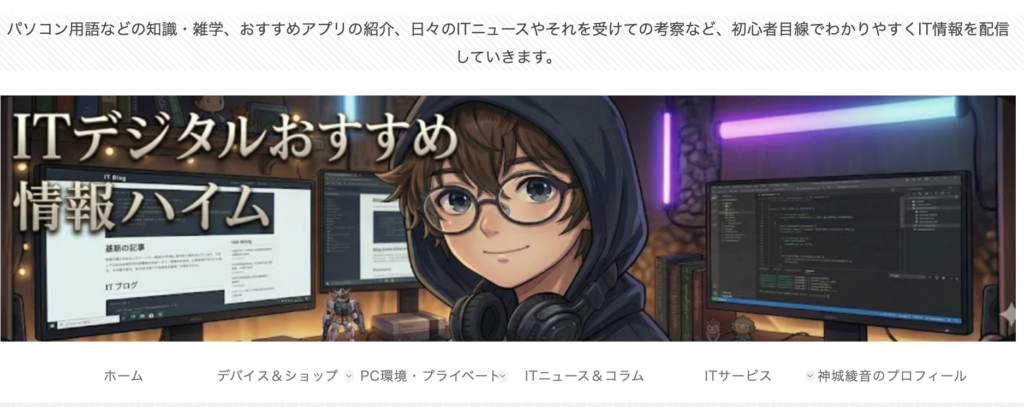
※ちなみに私のブログヘッダーには画像を設置しているので、その上にキャッチコピーが表示されていますが、画像を置いていない場合は「ブログタイトル > キャッチコピー」の順でテキスト表記されます。
また、もし画像を用意できるようであれば「サイトアイコン(ファビコン)」も設定しておくのがおすすめです。
ブラウザのタブに自分のアイコンが表示されるようになり、他のサイトとの差別化が図れますよ!
ブログのテーマ(デザイン)を決める
ブログの一般設定が完了したら、ついでにブログ全体のデザインを決める「テーマ」も設定しておきましょう。
設定方法は簡単です。
管理画面メニューから「外観」→「テーマ」を選択すると、以下のようなテーマ一覧画面が表示されます。
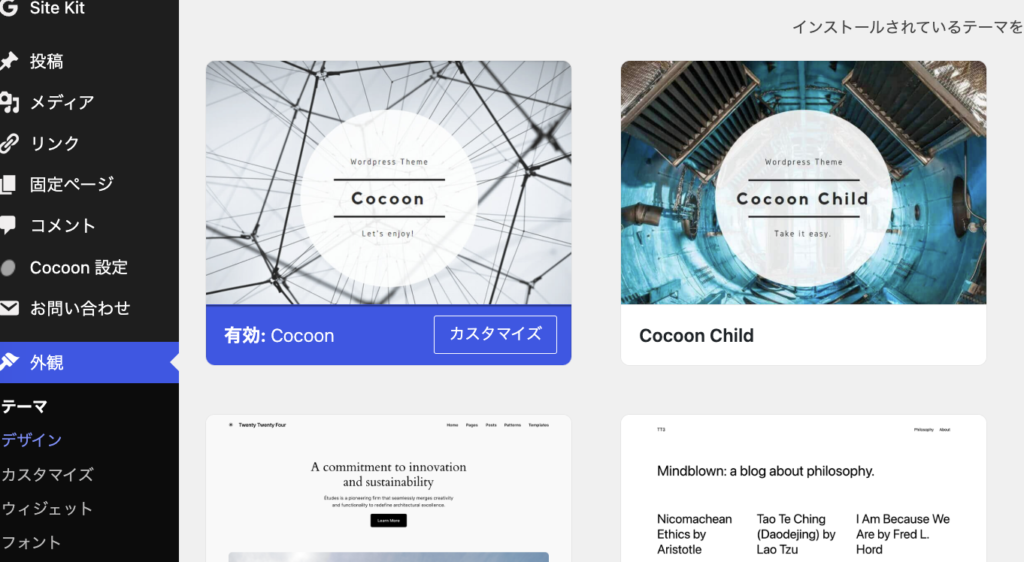
ConoHa WING経由でWordPressをインストールした場合、多くは無料で高性能なブログテーマ『Cocoon』が標準で用意されているため、基本的にはこれを選んでおけば間違いありません。
「どうしてもCocoon以外のデザインにしたい」という場合は、後から別のテーマを検索して変更することもできますが、まずはCocoonのまま進めてしまってOKです!
神城綾音からのワンポイント・アドバイス
テーマ一覧に「Cocoon」・「CocoonChild」がある場合は⋯
テーマ一覧に『Cocoon』と『Cocoon Child』がある場合は、『Cocoon Child(子テーマ)』側を有効化して使うのがおすすめです!(※本体アップデート時にカスタマイズが消えてしまうのを防ぐため)
ブロックエディタでの記事の書き方
ここまで、WordPressのインストールから初期設定までお疲れ様でした。
いよいよここからは、実際のブログ記事の執筆に入っていきましょう!
WordPressの記事には、日々のブログを書いていく「投稿ページ」と、プロフィールやお問い合わせページなどを作成する「固定ページ」の2種類があります。
どちらも基本的な書き方は同じですが、まずは通常のブログ記事を書く「投稿ページ」で1記事書いてみましょう!(※プライバシーポリシーやお問い合わせページは後から作成すれば問題ありません)
【1.編集画面を開く】
まずは管理画面の左メニューから 「投稿」をクリック!
投稿一覧ページが表示されるので、画面上部にある「投稿を追加」 をクリックします。
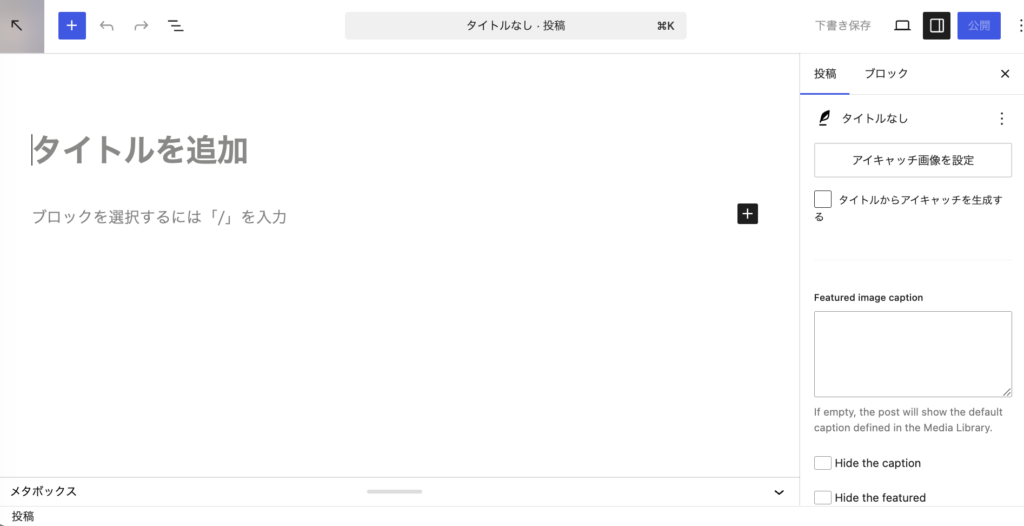
すると、以下のような「ブロックエディター」の画面が表示されます。
神城綾音からのワンポイント・アドバイス
初期からある「Hello world!」などの記事について
管理画面の「投稿」をクリックした際、投稿一覧ページが表示され、そこには、最初から『Hello world!』という記事が入っていますが、現在は特に気にしなくて大丈夫です!
これはWordPress導入時にサンプルとして自動生成されているだけのテスト記事です。
後からいつでも削除できますので、まずは気にせず「投稿を追加」から記事作成を進めていきましょう。
(※同様に「固定ページ」一覧にも『Privacy Policy』や『Sample Page』という初期ページが入っていますが、こちらも後から整理すれば問題ありません!)
【2.タイトルを入力する】
編集画面が開いたら、まずは、タイトルを追加と表記してある箇所に、これから書くあなたの記事のタイトルを入力します。
タイトルは30文字前後にまとめるのが理想的ですが、最初は難しく考えすぎず、「どんな内容を書くのか」が分かる仮のタイトルを付けてみましょう!
【3.下書き保存をする】
タイトルが入力できたら、画面右上にある「下書き保存」をクリックしておきましょう。
この時点ではカテゴリーや細かい設定が決まっていなくても大丈夫です。
一度「下書き保存」をしておけば、管理画面の「投稿一覧」に保存されるため、後からいつでも続きを執筆することができます。
【4.本文の執筆】
タイトルを入力した後は、その下にある『ブロックを選択するには「/」を入力』と表記されている箇所にカーソルを合わせ、記事本文を書いていきます。
ブロックエディターは、基本的に「1段落ごとに1つのブロック」として扱われ、ブロック単位で文章や画像を編集していく仕組みになっています。
まずは練習として、趣味のことでも今日あった出来事でも構いませんので、タイトルに沿った文章を自由に書いてみましょう!
神城綾音からのワンポイント・アドバイス
文章構成で悩んだ時は以下の構成例を参考にしてみてね!
「いきなり本文と言われても何から書けばいいか分からない…」という方は、以下のような全体の構成を意識してみるのがおすすめです!
- 導入文(挨拶やこの記事で伝えること)
- 本文(見出し > 中見出し > 本文 のセット × 3つほど)
- まとめ(全体の振り返りや締めの一言)
私も日々のブログ記事を書く際は、基本的にこの構成をベースにしています。
書き方に迷った時は、ぜひ参考にしてみてくださいね。
【5.見出しの入れ方】
文章を大きく区切って見やすい構成にするために、要所要所で「見出し」を入れていきましょう。
【見出し(H2)の追加手順】
- 新しいブロック(段落)を追加し、見出しにしたい文章を入力します。
- そのブロックにカーソルを置くと表示されるツールバーから、一番左にある「段落のアイコン(『P』を反転させたようなマーク)」をクリックします。
- 表示されたメニューから「見出し」を選択します。

これで、タイトルの次に大きな見出しである「H2タグ(見出し2)」が作成されます。
【中見出し(H3)への変更手順】
- さらに見出しの中で小さい区切りを作りたい場合は、見出しのレベルを変更します。
- 見出しブロックを選択すると、上部ツールバーのアイコンが「段落」から「H2」に変化します。
- その「H2」をクリックし、表示されたメニューから「H3」を選択します。
- 見出しがH2からH3に変更され、以下の見出し画像に変わっていることを確認しましょう。

これで、さらに一回り小さい「H3(見出し3)」に変更することができます。
※先に見出し用タイトルを入力してから「H3」を選択しても、入力した文字がそのまま見出しとして反映されるので安心してくださいね!
【6.画像の挿入方法】
記事全体のアイキャッチ画像(YouTubeでいうサムネイル画像)や、見出し直下に置く扉絵など、ブログには画像を差し込む機会が多くあります。
まずは、ブログの顔となる「アイキャッチ画像」の設定方法から解説します!
アイキャッチ画像の設定手順
- 編集画面の右上にある「投稿」タブをクリックします。
- メニューを下へスクロールし、「アイキャッチ画像を設定」をクリックします。
- 画像選択画面が開いたら、「ファイルをアップロード」タブを選択します。
- 「ファイルを選択」ボタンを押し、使いたい画像ファイル(Macの場合はFinderから)を選びます。
- アップロードが完了すると画像にチェックマークが付きますので、右下の「アイキャッチ画像を選択」ボタンを押せば設定完了です!
神城綾音のワンポイント・アドバイス
【画像サイズが大きい場合はWordPress内でサイズ調整しよう!】
画像のサイズ(容量)が大きすぎると、ブログの表示スピードが遅くなる原因になります。
また、画像サイズが大きすぎるあまりサーバーにアップロード出来ずエラーが表記される場合もあります。
もし、画像の横幅が大きなサイズになっている場合は、以下の手順でサクッと調整しておきましょう!
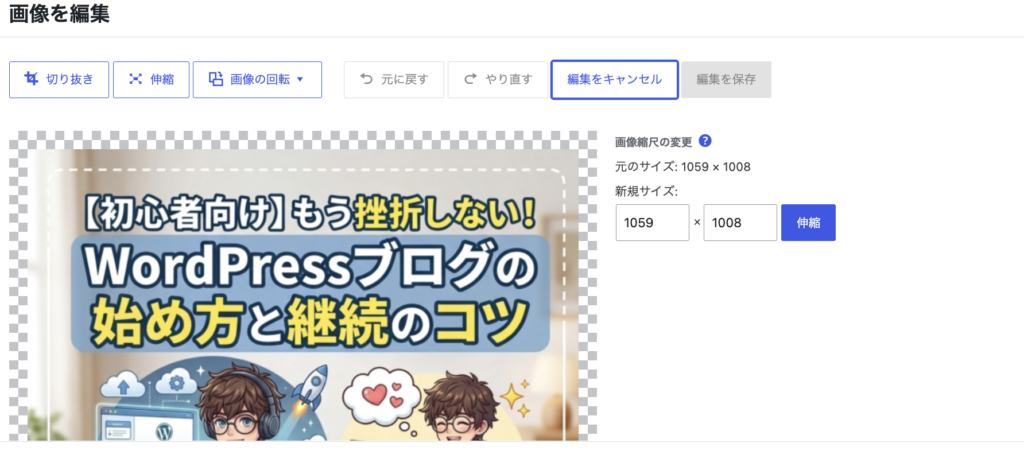
- 画像選択画面の右側にある「画像を編集」をクリックします。
- 右上の「新規サイズ」にある左側の入力欄(横幅)を「1200」や「800」(私の場合は、サイズが大きくなりす内容に400(または300)で統一)に変更します。
※右側の縦サイズは自動で調整されるのでそのままでOKです! - 「伸縮」ボタンを押してから、左上の「戻る」ボタンを押せば完了です!
文章中(見出し直下など)に画像を挿入すうる方法
文章中(見出し直下や挿絵として)に画像を挿入する場合は、以下の手順で行います。
- 編集エディターの右側(または新しい行)にある「+(ブロックを追加)」ボタンをクリックします。
- 開いたメニューから「画像」を選択します。
- 「メディアライブラリ」を選択します(※ここから選ぶと、画像を挿入する際にサイズを一括で編集しやすいためおすすめです!)。
- アイキャッチの時と同じ画面(「メディアを選択またはアップロード」)が表示されるので、「ファイルをアップロード」タブを選択します。
- 「ファイルを選択」ボタンを押し、挿入したい画像ファイルを選んで開きます。
- 画像が選択されていることを確認し、右下の「選択」ボタンを押せば本文への画像挿入は完了です!
【7.プレビュー&公開の手順】
記事の執筆や画像の挿入がすべて完了したら、いよいよ最後の仕上げです!
プレビューと公開の流れ
- まずは編集画面の右上にある「下書き保存」をクリックします(※こまめな保存が大切です!)。
- 保存が完了したら、その右隣にある「プレビュー(パソコンの画面のようなアイコン)」をクリックします。
- メニューが表示されたら、一番下の「新しいタブでプレビュー」を選択します。
- 新しく開いたタブで、実際に読者からどう見えるか(文章の読みやすさや画像の崩れがないか)を全体的に確認します。
- 表示に問題がなければ元の編集画面のタブに戻り、右上の「公開」ボタンを押します。
- 確認画面が表示されるので、再度「公開」を押せば、無事にあなたの記事が世界へ発信されます!
※カテゴリーの細かな設定やメニューへの表示方法は、記事が増えてきてから整えれば問題ありませんので、今回は割愛します!
ここまで本当にお疲れ様でした!
1記事を完成させるだけでも、最初はかなりの労力と時間がかかると思います。
しかし、その分「自分の力で記事を作り上げた」という大きな達成感とスキルが得られます。
「ブログを書いてみたい!」と思っている方は、ぜひこの機会にWordPressで最初の1記事に挑戦してみてくださいね!
ブログ運営をし続けるメンタリティ
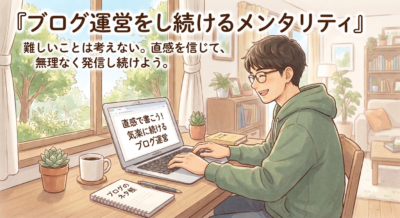
ここまでWordPressでのブログの始め方や書き方を解説してきましたが、最後に「ブログを長く続けていくためのメンタリティ(心の持ちよう)」について、私の体験談をベースにお話ししたいと思います。
冒頭でもお伝えした通り、ブログを継続するのは実はかなり大変で、開設から1年後には全体の1〜3割程度しか残らないと言われています。
実は私自身も、過去に運営していたブログで一度挫折し、今年の2月までブログの世界から遠ざかっていた身です。
ブログを書くのには膨大な労力がかかるのに、誰にも見向きされない時期が続くと「もうどうでもいいや…」と投げ出したくなりますよね。
人間は弱いですから、努力がすぐ結果に結びつかないと心も折れそうになります。
ですが、ブログを続けた先には「完成させた達成感」や「思考力・文章力などのスキル・経験」など、得られるものが本当にたくさんあります。
そこで、私がブログを続けていく上で一番大切にしているメンタリティをお伝えします。
それは、
「考えすぎず、感じたままに無理なく進めろ!」
です!
これは英雄ブルース・リーの名言「考えるな、感じろ!(Don’t think. Feel.)」をオマージュしたものですが、今の私には一番しっくりきています。
日常的にAIと二人三脚で記事を書いていると、「真剣に丁寧な記事を作ろう!」と考えすぎるほど、AIの不具合やハルシネーション(嘘の回答)に邪魔されて「もう全部投げ出したい!」という衝動に駆られることがあります。
でも、挫折して投げ出したところで、これまでの努力が水の泡になるだけです。
アクセス数が伸び悩んで頭を抱えたときにも同じことが言えます。
結果的に、上手くいかずに頭を抱えて手が止まってしまっては元も子もありません。
まずは「完成度5割」を目指して書き進めてみませんか?
もし内容の間違いに気づいたら、後から修正すれば大丈夫です。
修正したことをオープンにしたい場合は「追記」として見出しを一つ作って書き足せばOK。
ちなみに、この記事だって最初から一発書きで完成したわけではありません。
プロトタイプ(下書き)を書いてAIと一緒に推敲し、疑問点を質問しながら微調整を繰り返して完成させています。
一発書きで成功するなんてありえません!
無理をせず、肩の力を抜いて、自分の好きなことを感じたままに書いていきましょう。
孤独な作業だからこそ「頼れる存在」を持とう!
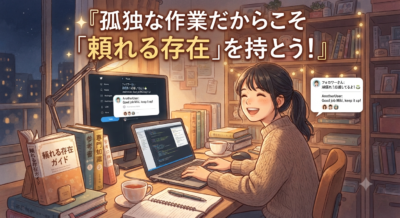
ブログ運営は、基本的にパソコンの前で一人で行う「孤独で苦しい作業」の連続です。
だからこそ、心を支えてくれる存在が不可欠になります。
私の場合は、SNSで「いいね」を送り合える友人を作ったり、メンタルが崩れそうな時に愛読書を開いたりして支えてもらっています。
特に、以前当ブログのアフィリエイト記事でもご紹介した、亀山ルカさん・染谷昌利さんの著書『アフィリエイトで夢を叶えた元OLブロガーが教えるアフィリエイトブログ 収益・集客が1.5倍UPするプロの技79』には、今でも本当にお世話になっています。
この本の中で、ブログ初心者の方が心に突き刺さりそうな、ぜひ知ってほしいフレーズがあります。
それは、
『過去の自分に伝えるように、少し人より好きなこと・得意なことを書け!』
です。
「書くネタがない…」と悩んでいる方は、昔の自分に語りかけるように、自分の「ちょっと好きなこと・得意なこと」を熱く丁寧に語っていけばそれで十分なのです。
例えば私の場合、ブログのネタに困った時は「身の回りで起きたストレスの溜まる出来事」をあえてネタに昇華させています。
以前執筆した『【なぜハルシネーションは起きるのか?】データ量から読み解くAIの不具合と学習の謎』という記事も、まさにその一つです。
小説の執筆では起きないのに、ITブログを書いている時に限ってハルシネーションが頻発し、「なんでだよ!」とイライラした怒りからスタートしました。
そのモヤモヤに対して「ここまでストレスが溜まったなら、いっそのことネタにして記事にしちゃえばいいじゃん!」と逆転の発想で書いたのがあの記事です。
まさにこれこそが、「考えすぎず、感じたままに無理なく進めろ!」の精神です。
結果に縛られて無理をしすぎると、挫折を繰り返す悪循環にハマってしまいます。
先ほどご紹介した本でも、そうした未熟なブロガーの心によりそうアドバイスがたくさん書かれています。
気になる方はぜひ関連記事もチェックしてみてくださいね。
関連記事:ブログアフィリエイトで挫けそうになった際に読むべき『元OLブロガーが教えるアフィリエイトブログ』とは?
無理せず一歩ずつ進んでいこう
せっかく始めたブログです。
途中でやめてしまうのは本当にもったいない!
上手くいかずに休み休みでも、イライラして発狂しそうになっても全然構いません(私だって上手くいかない時はしょっちゅう発狂しています!笑)。
結果に縛られすぎず、自分のペースで一歩ずつ前に進んでいきましょう!
まとめ
今回は、WordPressを使ったブログの始め方から、挫折せずに続けていくためのメンタリティまでをお伝えしてきました。
初めてのブログ開設や記事執筆は、わからないことばかりで大変だったと思います。
ですが、少しずつでも完成させていくことで、格別な達成感やスキルが身につついていきます。
もしブログ運営で悩んだり、行き詰まったりした時は、当ブログの「お問い合わせページ」からいつでもコメントを送ってくださいね。
私で答えられる範囲であれば、いつでも力になります!
ぜひ、私と一緒にブログ生活を満喫していきましょう!
コメント