
※緊急で記事投稿しています。
何かと世間でもてはやされているAI機能で、chatGPTと人気を二分化しているといっても過言ではないGoogleGemini。
そのGoogleGeminiで、2026年6月10日にサーバートラブルが発生し、世界中でGeminiを使うことが出来ない深刻なエラー(1076・1099)が連発するという事態が生まれているようです。
私のところも1076エラーが連発し、何も出来ず甚大なストレスが溜まったという事態に陥ったので、ここで色々調べつつ、一旦解消した方法を緊急的にまとめておきたいと思います。
何故、1076・1099エラーが連発?
2026年6月10日、GoogleGeminiを襲うとてつもないエラーが勃発し世界中を駆け巡り、今なお完全復旧はされていない状況…
私自身もそのエラーを何度も見ては、『いつになったらGeminiを使えるのか?』とヤキモキしている状況が続いています。
なんでも1076エラー(私の場合はこのエラーでした)だけでなく、1099エラーが表示されて使えないというユーザーもいらっしゃるそうですね。
色々調べてみると、これらのエラーは、GoogleAIGeminiを使うユーザーが集中してしまったことで、サーバーに負荷がかかりパンクしてしまったために発生したエラーらしく、特にユーザーでなにかおかしなことを起こした末のエラーではない模様。
こればかりはGoogleのサーバーが復旧するのを待つ以外の方法はないというのが正直なところで、後ほど応急処置の方法はご紹介しますが、あくまで応急処置でしか無いと割り切らないと精神的な負荷が重くのしかかってしまうので注意しましょう。
それのしてもなんでこんな事になってしまうのだろう?
本当に怖いよGoogleさんといったところでしょうね。
1076・1099エラートラブルに対する応急処置
あくまで応急処置としての復旧方法に過ぎませんし、これで必ず解決すると言ったものでも有りませんので、一度試してみてだめならしばらく復旧を待つことを前提に、その方法をご紹介します。
手順①.新しいチャットに切り替えてみる。
まずは、Geminiのチャットを新しいものに切り替えてみましょう。
切替方法は、Geminiの画面左側にあるメニューアイコンの上から二番目(チャットを新規作成)をクリックしするだけでOK。詳しくは下の画像を見てね。
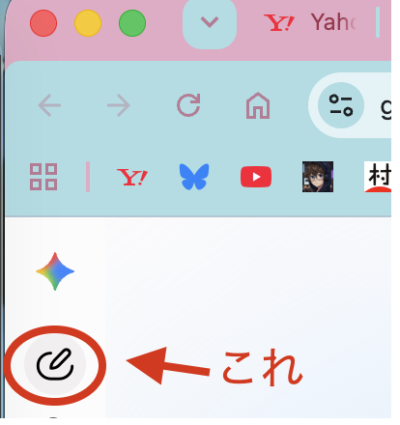
これで新しいチャットに切り替わりますので、それでGeminiが使えるかどうか試してみて下さい。
手順②.Geminiのページそのものをリロードする
手順①で改善できない場合は、今開いているGeminiのWebページそのものをリロードしてみると良いかも知れません。
リロードの方法は、GoogleChromeの左上部にあるメニューアイコンの左から3つ目のアイコンをクリックするだけ。詳しくは下の画面を参照して下さい。
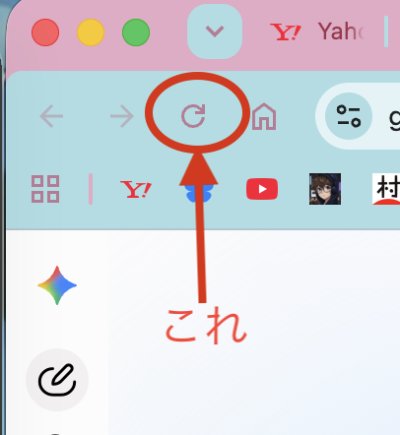
Webページをリロード(再読み込み)することで一時的にGeminiが復旧する可能性があるとのことなので、一度試してみると良いでしょう。
手順③.Geminiのモードを切り替えてみる
Geminiには、3.1Flash‐Light、3.5Flash、3.1Proの3つのモードが存在します。
これらを切り替えることで、エラーが一時的に治ることがあるようです。
なので、Geminiのチャット欄右側にFlash↓というメニューがあるので、これをクリックして、出てくるメニューの中から適当に選んでモードを切り替えます。(詳しい場所は下図を確認して下さい)
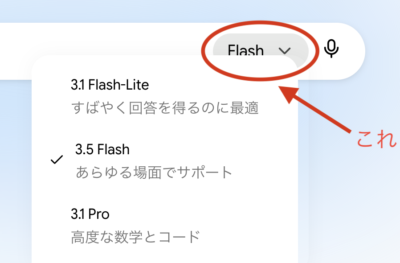
続けて、再度、同じやり方でモードを元に切り替えて何かしらGeminiに指示を出して返答がくるか試してみて下さい。
手順④.Geminiのキャッシュをクリア
手順③までのやり方で復旧しない場合は、Geminiのキャッシュをクリアする方法を試してみましょう。
まず、Geminiを開いているページを表示させ、上部のURL等を入力する検索窓の左側に◯ーみたいな記号が表示されているアイコンがある(詳しくは下図参照)のでそれをクリックして下さい。
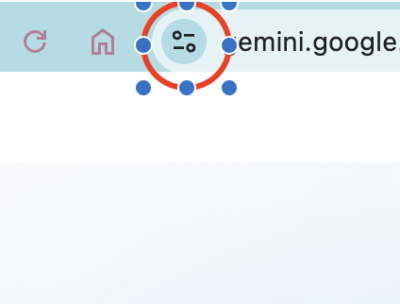
すると、いくつかメニューが表示されますので、Cookieとサイトデータをクリックします
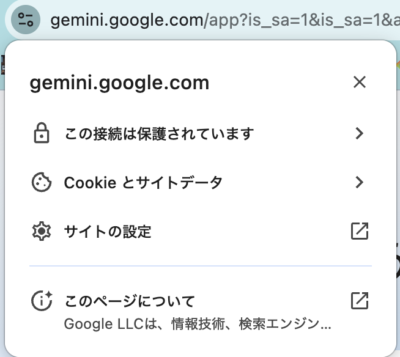
続いて、デバイス上のサイトデータの管理をクリックすると下図のような画面が表示されるので、Gemini,Google.comの右側にあるゴミ箱アイコンをクリックして、Geminiのキャッシュをクリアして下さい。
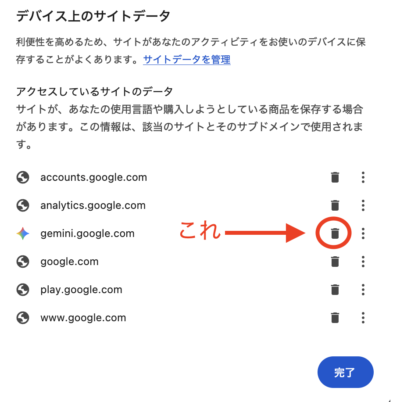
ここまで操作したうえで、再度Geminiに何かしらの指示を出し、返答が来るかどうか試してみましょう。
手順④.最終的にはパソコンそのものを再起動
ここまでやってもエラーが治らない場合は、パソコンそのものを再起動しましょう。
基本的に、ここまでの手順でいろいろ試してみて、繰り返し何度か手順を踏むことで、一時的に復旧することがあります。
私は3回くらい繰り返して一時的に復旧しました。
あくまで、応急処置に過ぎませんが、やってみる価値はそれなりにあるようですので試してみてくださいね。
ただし、あくまで私の場合、これでなんとかなったというだけの話なので、くれぐれもこの手順で応急処置を施す場合は自己責任でお願いしますm(_ _)m
GoogleAIPlusの価格改定も影響?
最後に、なんで今回この手のエラーで世界中が騒ぐこととなったのか、自分なりの考察も落としておきます。
これは正直なところAIにも大丈夫?と確認したくらいの話ではあるのですが、この度GoogleAIPlusが価格改定したらしく、月額1200円から725円に引き下げられ、結果として一曲集中となってサーバーがパンクしてしまったと考えられます。
あくまで推論なので、これが絶対とは言い切れませんが、全く影響を受けていないとはとても考えられず、多くのユーザーを抱え込みたいGoogleの思惑以上に、多くのユーザーが集まりすぎてパンクした結果、この様な事態に陥ったのかも知れません。
いずれにしても、この状況はユーザーではどうにもならないので、Googleの迅速な対応と説明を待つしかないというのが正直なところでしょうね。
まとめ
今回は、GoogleGeminiで発生した1076・1099エラーについて、緊急でその背景や私が試して一時的にフッ有した応急処置の方法をご紹介しました。
あくまで緊急的な記事なので、ざっくりなご紹介とはなりますが、Googleで起こった今回のトラブルは、基本的に私たちで同行できる代物ではないので、今回ご紹介した応急処置で対応する以外の道は無さそうです。
ただ、それでも復旧する可能性が0ではないので、自己責任が大前提ではありますが試してみる価値はあるかと思いますよ。
保証は出来かねますが、気になる方は一度試してみてね。
※追記(2026年6月11日)
一応、Googleの方では、大方対応が終わり復旧できているという見通しみたいですが、一部ユーザーからまだエラーが解除されていないという報告も上がっているらしく、未だに不安定な状況は続いているようです。
なので、私のPCでは復旧できているのですが、一旦12日投稿予定の記事はお休みとし、14日から仕切り直しとさせていただきます。
ただし、AIの復旧状況等により前後する場合がありますので、その際はご容赦お願いいたします。m(_ _)m
応急処置・追記情報
本記事は緊急的に投稿している記事なので、多少情報抜けがある場合があります。
もし発覚した場合はその都度追記させていただきますので、その点はご了承お願いいたします。
さて、基本的な応急処置は本記事でお伝えしたとおりですが、一つ全く別口でGeminiを使う方法があります。
それは、GoogleChromeのAIモードでダイレクトにやり取りする方法です。
これは、Googleの検索結果でもURLを入力する場所でも構わないのですが、AIモードを選択することで使用可能となる対応策ですが、当然、自身のAccountでログインしているわけではないので、完全に無料プランで使っているのと変わらず、制限があります。
最悪、画像生成もほとんど使えないかも知れませんし、ちょっとした検索程度(一応、私の場合は、文章の添削は出来ましたが…)しか使えない可能性もあります。
あくまで緊急的な処置として使うのは有りかなと思いますが、いずれにしても責任は負えませんので、くれぐれも自己責任でお願いします。
ひとまず、追記事項としてはこんなところです。


コメント