
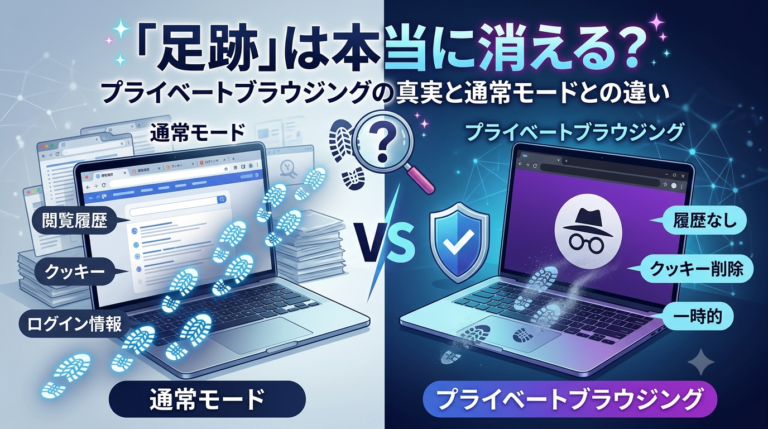
「履歴を残したくない」「足跡を消したい」という時に便利な「プライベートブラウジング(シークレットモード)」。
しかし、「本当にすべての足跡が消えているのか?」と聞かれると、自信がない方も多いのではないでしょうか。
実は、プライベートブラウジングには「隠せる情報」だけでなく、「どうしても残ってしまう情報」が存在します。
本記事では、通常モードとの決定的な違いや仕組みを整理しながら、プライベートブラウジングの「真実」を分かりやすく解説します。
プライベートブラウジングの基本構造|通常モードと何が違う?
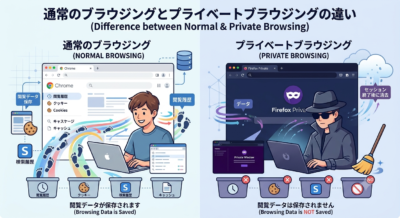
みなさんは普段、Webサイトを見る際に「プライベートブラウジング(シークレットモード)」を使っていますか?
実は私自身、以前にサーバー(ConoHa WING)の管理画面へログインできなくなるトラブルに遭うまで、この機能の存在すら知りませんでした。
解決策を調べる中で初めてプライベートブラウジングの存在を知り、試してみたところ、一発でログインできたという経緯があります。
そもそもプライベートブラウジングとは、『Google Chrome』や『Edge』、『Firefox』などの主要ブラウザに搭載されている【Cookieや閲覧履歴などの足跡を残さずに閲覧できる機能】です。
プライバシーを守って足跡を隠せるのはもちろんですが、「なぜかWebサービスにログインできない」というトラブルの解決策としても非常に役に立ちます。
(※ちなみにGoogle Chromeでは「シークレットモード」と呼ばれますが、呼び名が違うだけで基本機能は同じです。)
では、なぜトラブル解決に役立つのでしょうか?
本来、通常のブラウザでは、ログイン維持や利便性のためにCookieなどの個人情報を保存・管理しています。
しかし、その保存された「過去の古い情報」が原因でエラーが起き、ログインを弾かれてしまうことがあるのです。
プライベートブラウジングを使えば、そうした過去のデータを一切引き継がない「まっさらな状態」でアクセスできるため、管理画面にログインできないトラブルもあっさり改善できてしまうというわけです。
プライベートブラウジングの主な活用シーンとよくある誤解
さて、私のように「サーバーの管理画面にログインできないとき」に使うのは、いわばトラブル解決のためのイレギュラーな活用法です。
本来は、以下のような日常的なシーンで使われるのが一般的です。
- 家族や同僚と共有しているパソコンを使うとき(検索履歴や閲覧履歴を見られたくない)
- プレゼントや旅行の検索をするとき(閲覧履歴や関連広告によるネタバレを防ぐ)
- 自分以外の端末でWebサービスに一時ログインするとき(ログアウト忘れによる不正利用を防ぐ)
特に、家族で共有しているパソコンでは、検索履歴などから自分のプライバシーを知られてしまうリスクが高くなります。
そうした環境では、プライベートブラウジングを活用して履歴を残さない工夫が大切です。
また、会社のパソコンや共有端末を利用する際も、セキュリティやプライバシー保護の観点からプライベートブラウジングを活用するのが一般的になりつつあります。
このように、周囲の人に自分の閲覧履歴やアカウント情報を知られない(=プライバシーを守る)ために、プライベートブラウジングは非常に役立つ機能なのです。
しかし、多くの方がここで大きな誤解をしています。
「プライベートブラウジングを使っていれば、ネット上のあらゆる足跡が完全に消えて、誰にも行動を追跡されない」と思い込んでいませんか?
実は、消せる足跡と「どうしても残ってしまう足跡」が存在するのです。次の章でその「真実」を詳しく解説していきます。
【真相】実際は消せるの?プライベートブラウジングの大きな誤解と「消せない足跡」の正体

先ほどお話ししたように、プライベートブラウジングが「周囲の人に閲覧履歴やアカウント情報を知られない(=身近なプライバシーを守る)」ための優れた機能であることに違いはありません。
しかし、決して100%すべての足跡を消せるわけではないのです。
私を含め、多くのユーザーが陥りがちな大きな誤解がここにあります。
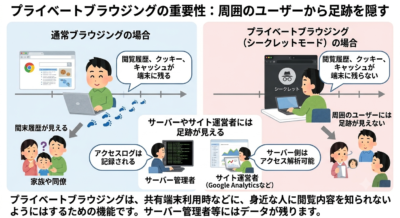
実は、プライベートブラウジングを使っていたとしても、以下の足跡はどうしても消すことができません。
- アクセス先のWebサイトやサーバー(訪問された記録)
- 接続元のプロバイダや会社のネットワーク管理者(通信の通過ログ)
- DNSキャッシュ(端末内に一時的に残る、接続したドメイン名の記録)
そのため、万が一トラブル等で法的な開示請求を受けたり、端末内のDNSキャッシュなどを詳しく解析されたりした場合は、プライベートブラウジングを使っていたとしても「誰がどこにアクセスしたか」を完全に隠し通すことはできません。
「プライベートブラウジング=ネット上で完全な透明人間になれる機能」ではない、ということが大きな誤解の正体なのです。
プライベートブラウジングの『正しい使いどころ』とは?
- 「すべての履歴が消せるわけではないなら、一体どこで使うのが正解なの?」
- 「そもそも、プライベートブラウジングを使う意味ってあるの?」
そんな不安や疑問の声も聞こえてきそうですが、結論から言えば、家族や友人・同僚など「身近な人」に閲覧履歴やアカウント情報を知られないようにするためには、非常に有効な手段です。
たしかに、プロバイダやネットワーク管理者など「通信ログを解析できる専門的な立場の人」に対してまで、自分の足跡を100%隠し通すことは不可能です。
しかし、日常で接する周囲の人たちが、そこまで専門的な解析スキルを持っているケースはまずありません。
つまり、外部に対して完全に気配を消すことはできなくても、「同じ端末やネットワークを共有している身近な人たち」に対しては、プライバシーをしっかり守ることができます。
特に、家族や同僚とパソコンを共有している方にとっては、プライベートブラウジングを活用する意義やメリットは十分すぎるほどあります。
正しい使いどころを理解した上で、ぜひ賢く活用していきましょう。
プライベートブラウジングの使い方
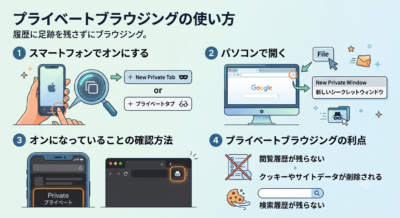
ここまでは、プライベートブラウジングの仕組みや「履歴は完全に消せるのか?」という疑問について解説してきました。
しかし、実際の使い方が分からなければ、どれだけ仕組みを理解しても活用できませんよね。
そこでここからは、主要なブラウザにおけるプライベートブラウジングの基本的な使い方を分かりやすくご紹介します。
GoogleChromeの場合
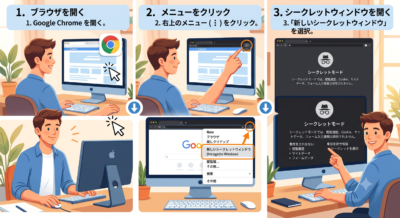
Google Chromeの場合は、機能の呼称が「シークレットモード」となっていますので、その点だけ覚えておきましょう。
パソコンからの起動方法は、主に2通りあります。
【方法①:メニューから開く】
パソコンでGoogle Chromeを開き、画面右上にある「︙(三点リーダー)」をクリックします。
開いたメニューの中から「新しいシークレット ウィンドウ」を選択しましょう。
すると、以下のような暗い画面(帽子とメガネのマーク)が表示されます。
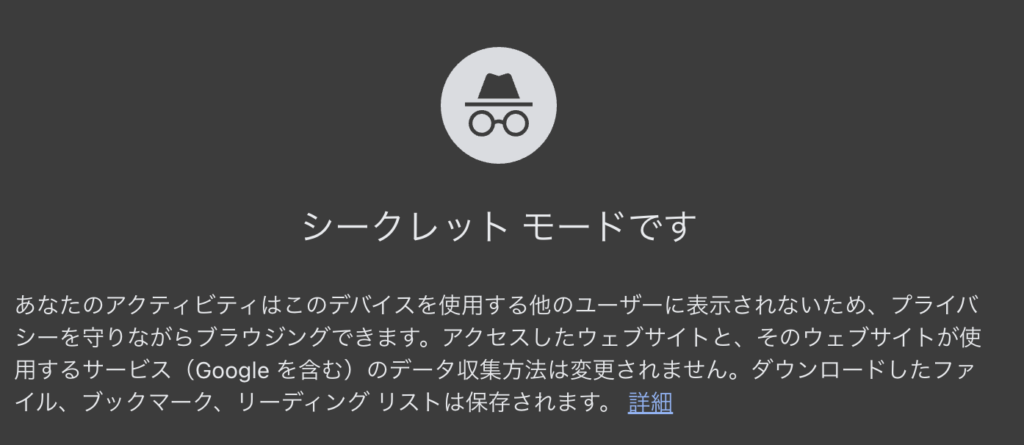
この画面が表示されていれば、無事にシークレットモードが起動しています。
あとは通常通り、アドレスバーにキーワードを入力して検索したり、Webサイトを閲覧したりすればOKです!
【方法②:ショートカットキーで開く】
メニューから毎回シークレットモードを探して開かなくても、キーボードの操作だけで一発で起動する方法があります。
やり方は非常に簡単!
- Windowsの場合: Ctrl + Shift + N
- Macの場合: Cmd + Shift + N
上記のキーを同時に押すだけで、瞬時にシークレットモードのウィンドウが立ち上がります。
メニューから開くのが手間だと感じる方は、ぜひこのショートカットキーを活用してみてください。
【スマホ(アプリ版)からの起動方法】
スマホのGoogle Chromeアプリからシークレットモードを開くのも非常にシンプルです。
アプリ右下(または右上)にある「…(三点リーダー)」をタップしてメニューを開く
メニュー内の「新しいシークレット タブ」をタップ
タップすると画面がダークトーンに切り替わり、シークレットモードの画面が表示されます。
あとはパソコン版と同様、アドレスバーに検索キーワードを入力して、通常通りWebサイトの閲覧を楽しめばOKです!
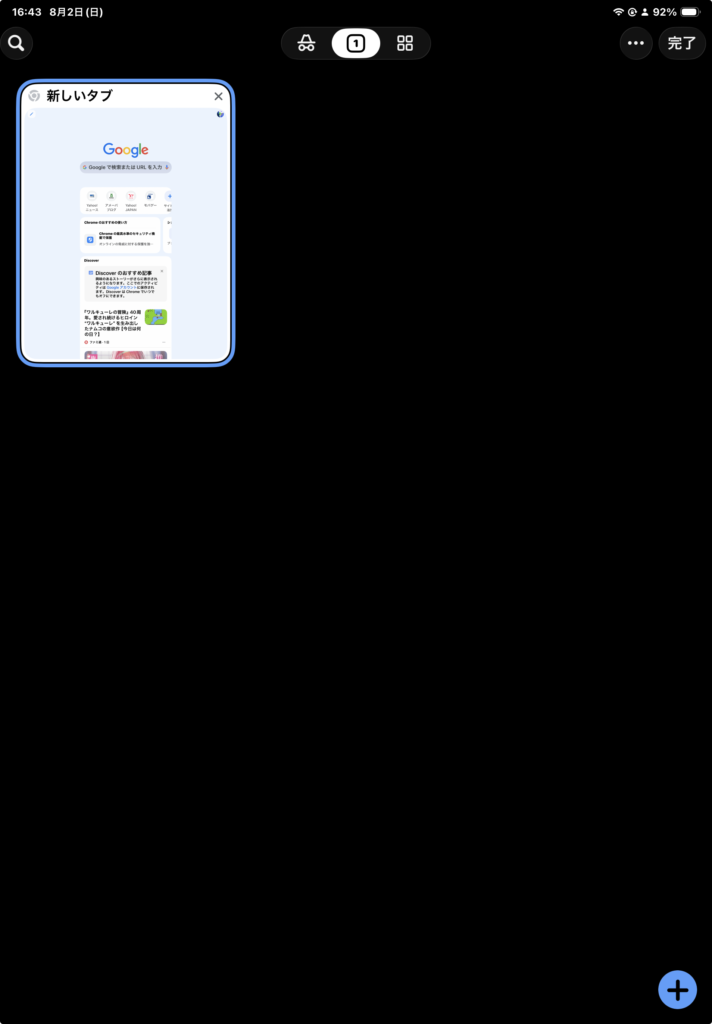
また、スマホやタブレットPCでシークレットモードを起動している場合(WindowsPCだとウィンドウが異なるので、単純に選択を変えるだけで画面切り替えは可能)、通常モードとシークレットモードの画面を切り替えることも可能です。
手順としては、右下の『…三点リーダー』の左隣にある囲み数字(詳しくは下図参照)をタップします。
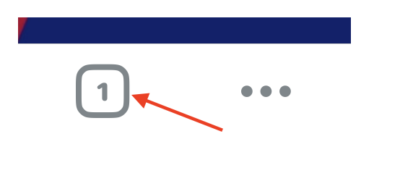
すると、下記の画面が表示されるので、メガネのアイコン(シークレットモード)および囲み数字(通常モード)のいずれかをタップし、そこに表示された画面を(この画面上では新しいタブと記載している画面)を任意でタップすると、画面の切り替えが出来ます。
Safari(サファリ)の場合【Mac・iPad・iPhone版】
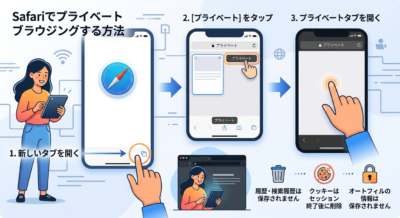
Mac標準のブラウザ「Safari」では、この機能を「プライベートブラウズ」と呼びます。
Macでの起動方法は、Chrome同様に2通りあります。
【方法①:メニューから開く】
- 画面上部(メニューバー)にある「ファイル」をクリック
- メニューの中から「新規プライベートウィンドウ」を選択
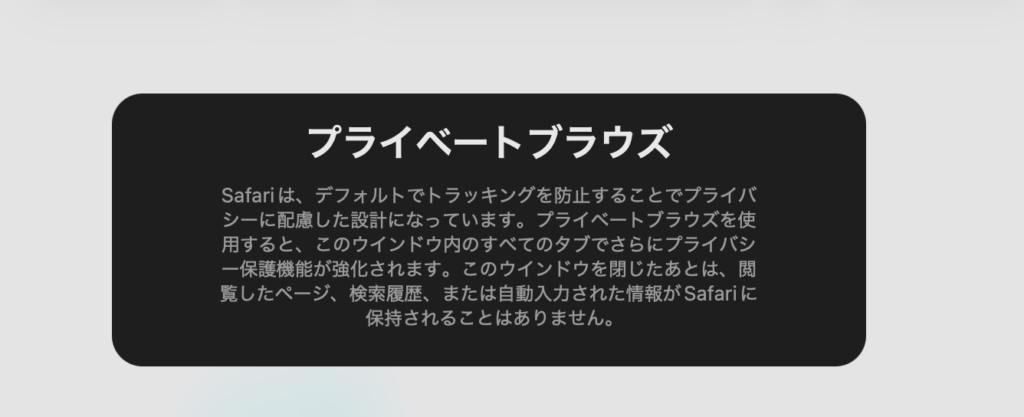
すると、以下のような黒いメッセージ画面が表示され、プライベートブラウズが起動します。
【方法②:ショートカットキーで開く】
キーボードの Command + Shift + N を同時に押すだけでも、一発で新規プライベートウィンドウを立ち上げることができます。
アドレスバーの背景がダークカラーに変化していれば、問題なく機能が有効になっていますので、そのまま検索やサイト閲覧を開始してください。
【iPadからの起動・切り替え方法】
iPadのSafariでも、パソコン版と同様にプライベートブラウズが利用できます。
iPadの場合は「完全に閉じる」というより、「通常の画面」と「プライベート画面」を切り替えて行き来するイメージで使うのが特徴です。
では、iPadでのプライベートブラウズの起動手順や通常モードとの切替方法を見ていきましょう。
手順は以下のとおりです。
プライベートブラウズの起動手順
- Safariを開き、画面左上にある「サイドバーボタン(□の左側に縦線があるアイコン)」をタップ
- メニューの中から「プライベート」を選択
- 画面中央に「プライベートブラウズ」と表示され、アドレスバーがダークカラーに変化すれば起動完了です!
通常モードへの戻り方(画面の切り替え)
- 通常の閲覧モードに戻りたい時は、再度サイドバーボタンをタップ
- 一番上にある「〇〇個のタブ」をタップします。
※ここがポイント!
これは「プライベートモードを終了(消去)した」のではなく、単に画面を切り替えただけです。
再びサイドバーから「プライベート」を選択すると、設定によってはロック画面が表示されます。
指紋認証(Touch ID)や顔認証(Face ID)で解除すれば、先ほどまで開いていたプライベートページがそのまま復元されます。
【注意】自分で作った「タブグループ」がある場合
タブをグループ化して保存している場合、サイドバーの「プライベート」の下に「タブグループ(灰色の見出し)」が表示されます。
この枠内にあるご自身で作成したグループ名(例:「サッカー」など)をタップすると、現在開いている通常ページではなく、そのカテゴリー用に保存したページ群へ切り替わります。
※なお、「タブグループ」という灰色の文字自体は単なる見出し(カテゴリー名)のため、タップしても画面は反応しません。普通の画面に戻りたい時は、一番上の「〇〇個のタブ」か「作成したグループ名」をタップしてくださいね。
【iPhoneからの起動・切り替え方法】
iPhoneでも仕組みはiPadと同様で、「通常の画面」と「プライベート画面」を切り替えて使うイメージです。
起動の手順
- Safariを開き、画面右下にある「タブボタン(□が2つ重なったマーク)」をタップ
- 画面下部(または左右スワイプ)で「プライベート」を選択
通常モードへの切り替え方
通常の画面に戻りたい時は、再度右下の「タブボタン」をタップし、「〇個のタブ」を選んで切り替えます。
※これもiPad同様、単に画面を切り替えただけです。再び「プライベート」を選ぶと、設定によってはFace ID/Touch IDのロック解除が必要になりますが、解除すれば先ほど開いていたページがそのまま復元されます。
Microsoft Edge(Windows)の場合
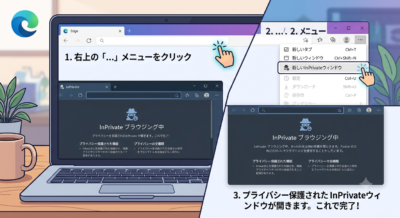
Windowsの標準ブラウザ『Microsoft Edge』では、この機能を「InPrivate ブラウズ」と呼びます。
InPrivate ブラウズの起動手順
- Edgeを開き、画面右上にある「…(三点リーダー)」をクリック
- メニューの中から「新しい InPrivate ウィンドウ」をクリック
- 画面全体がダークカラーになり、画面中央に「InPrivate」と表示されれば起動完了です。
通常モードへの戻り方(画面の切り替え含む)
通常の画面に戻りたい時は、以下、2つの方法があります。
- キーボードの「Alt + Tab」で画面を切り替える方法
- 画面右上のInPrivateボタンをクリックして、プライベートブラウジングそのものを閉じる方法
※「Alt + Tab」で画面を切り替えた場合は、GoogleChromeやSafari同様、プライベートブラウジングそのものは残り画面が切り替わるだけで、プライベートブラウジング(InPrivateウインドウ)を閉じた場合は、開いていた画面そのものを完全に消去します。
【スマホ・タブレットでEdgeをお使いの場合】
スマホやタブレット版Edgeでも仕組みは同じです。画面下部にある「…(メニュー)」をタップし、「新しい InPrivate タブ」を選ぶだけで同様に利用できます。
以上、簡単ではありますが、主要ブラウザ(Google Chrome、Safari、Microsoft Edge)からプライベートブラウジングを起動する(または画面を切り替える)方法をご紹介しました。
ぜひ、皆さんが使われているブラウザに合わせて本記事の操作方法を参考にしてみてくださいね。
まとめ
今回は、プライベートブラウジングについて、
- どのような機能なのか?
- プライベートブラウジングを使うべきシーンや使い方
- 「足跡が完全に消せる」という話の真実性
について、分かりやすく解説しました。
プライベートブラウジングは、身近な人たちから個人情報を守る上で重要なセキュリティ機能の一つです。
しかし、プロバイダやサイト運営者などの外部に対してまで履歴を消せるわけではなく、そこを誤解していると後で思わぬトラブルに巻き込まれる可能性もあります。
本記事では主要ブラウザごとの起動方法をまとめていますので、ぜひご自身の環境に合った方法で、しっかりとプライバシーを守りましょう。


コメント