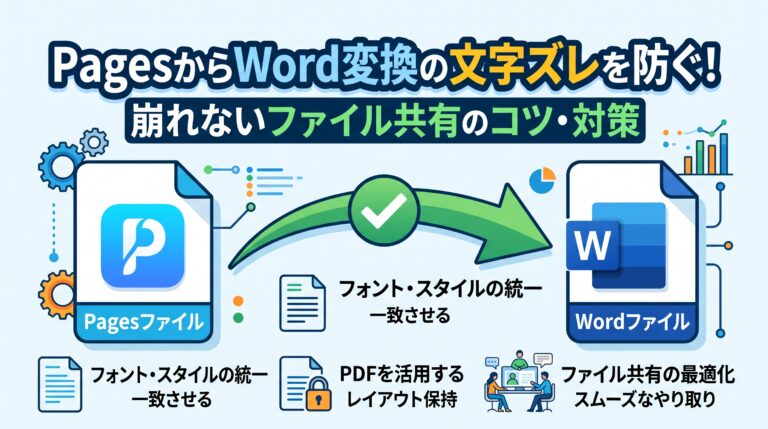
Microsoft Wordのように、Macの標準文書作成アプリとして多くのユーザーに愛用されている『Pages』。
基本的な文書・資料作成であればPagesで十分事足りますが、Windows版が存在しない点や、Word形式でファイル共有する際の「レイアウト崩れ」や「文字ズレ」に悩む方も多いのではないでしょうか。
もし、PagesからWordへ変換する際に、こうした不具合を極力防ぐ方法があるとしたら知りたくありませんか?
本記事では、PagesからWordへのファイル変換時にやっておくべき「不具合なくスムーズにファイル共有するためのコツ」を分かりやすくまとめて解説します。
なぜPagesからWordに変換すると文字ズレやレイアウト崩れが起きるのか?
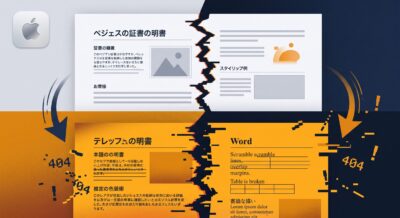
Macの標準文書作成アプリ『Pages』を使っているユーザーなら、せっかく完璧に仕上げたのにWindowsで開いた瞬間にレイアウトが崩れてガタガタになったという苦い経験を、きっと多くの方が何度もしてきたはずです。
私も、かつてはWindowsユーザーだったので、立ち位置は逆になってしまいますが、Wordで創った文書ファイルをPagesで開こうとすると、文字化けやレイアウト崩れが起きてショックを受けた経験が何度かあります。
この話は、以前、互換性が乏しく書式が崩れてしまうことがあると当ブログでも指摘してきた話なので、気になる方は下記の関連記事も読んでみて下さい。
関連記事:Apple端末用文書作成アプリ『Pages』の魅力と不満、Wordとの違いもざっくり紹介!
さて、話を戻しますが、せっかくきれいに創り上げた文書ファイルが、何故、アプリが異なるだけで文字化けしたり、レイアウトが崩れてしまうのでしょうか?
実は、Pages(Apple)とWord(Microsoft)という2つのアプリは、根本的に異なる仕組み(レイアウトエンジン)で動いているので、一見、同じように文字を配置した用に見えても、裏では画面上の要素をどのように配置・表示するのかルールが全く異なっています。
そのため、文字化けやレイアウトの崩れが発生してしまうのです。
では、具体的に3つのルールの違いを見ていきましょう。
【違いその①】 両 OS の「標準フォント」の違いによる文字ズレ
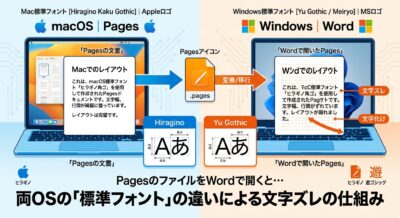
そもそも、それぞれのOSに入っている標準フォントが違っているので、文字ズレはどうしても発生してしまいます。
例えば、Pagesで初期設定されている「ヒラギノ角ゴ」などの高品質な和文フォントは、Windows環境のWordには標準で入っていません。
そのため、Wordでファイルを開いた際、パソコン内に存在しないフォントは自動的にWindowsの代替フォント(メイリオやMS ゴシックなど)へ置き換えられてしまいます。
フォントが変わると「1文字あたりの幅」や「行の高さ」が数ピクセル単位で変化するため、文字が溢れて改行位置がズレたり、1ページに収まっていた文章が次のページへ追い出されたりしてしまうのです。
【違いその②】 画像や図形の「配置ルール(行内・固定)」の解釈の違い
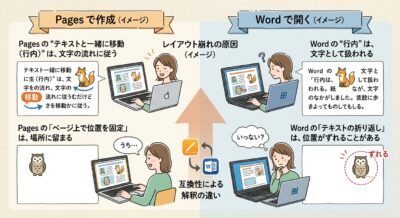
フォントに限らず、文章の中に置いた画像や図形、吹き出しなどの「オブジェクト配置」の仕組みも、両者で大きく異なります。
- Pages:直感的なレイアウトを優先するため、自由な位置にパーツを固定したり、細かな余白で文字を回り込ませたりするのが得意。
- Word:グリッド(方眼紙のようなマス目)や段落(文章の行)を基準にして位置を計算するのが得意。
それぞれ、『オブジェクト配置』の仕組みが異なるために、Pages側で「ページのこの位置に固定」と指定した画像でも、Word形式に変換された瞬間に「どの段落に紐付いているか」の計算がズレてしまいます。
その結果、画像が明後日の方向へ飛んでしまったり、文字の後ろに隠れてしまったりする現象が起こるのです。
③ 段落や余白・装飾(シャドウや透過)の互換性不足
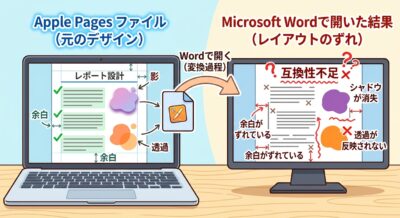
PagesとWordでは、行間・段落前後の余白の計算方法や、図形の装飾効果の互換性にもズレがあります。
- 余白や行間の計算:同じ「行間1.0」や「行間12pt」という設定でも、行の天地(上下)の余白の取り方が微妙に異なるため、ページ全体で積み重なると大きなズレになります。
- 独自のグラフィック効果:Pagesが得意とする美しい「影(ドロップシャドウ)」「グラデーション」「透明度(透過)」などは、Wordの描画システムに正しく変換できず、効果が無効化されたり、文字ごと「1枚の画像データ」として固定されて編集不能になったりします。
このように、「見た目の計算ルール」と「フォントの共通性」のズレが重なることでレイアウト崩れが発生します。
裏を返せば、「両方のソフトが共通して理解できるシンプルな設定」にあらかじめ揃えておくことで、この不具合は大幅に防ぐことができます。次の章で、具体的な解決策を見ていきましょう。
【事前準備】PagesからWordへキレイに変換するための5つのポイント

先ほどお話しした通り、PagesとWordの間で起きる文字ズレやレイアウト崩れは、アプリごとの表示ルールの違いによるものです。
ちなみに、Pagesで作成した .pages ファイルをWordで開く動作も、裏側では相手のデータを自分の形式へ翻訳(変換)しながら読み込む処理が行われています。
そのため、元となるファイル自体が「相手のアプリに存在しないフォントや複雑な配置」で作られていると、翻訳がうまくいかずレイアウト崩れや文字化けが起きてしまうのです。
では、どうすればフォントやレイアウトのズレを極力防ぐことができるのでしょうか?
早速、両者の共通ルールを作り、不具合を最小限に抑えるための5つのポイントを見ていきましょう。
ポイント①:Mac/Windows両対応の「共通標準フォント」に変更する
Pages初期設定の「ヒラギノ角ゴ」などはWindowsに入っていないため、Wordで開くと別のフォントに勝手に置き換わり、文字溢れや改行ズレの原因になります。
最初からMacとWindowsの両方に入っている「游ゴシック」「游明朝」「メイリオ」「Arial」などのフォントを使って文章を作成しましょう。
ポイント②:画像・図形は「テキストと一緒に移動(インライン)」に設定
Pagesで画像を自由な位置に配置(固定)すると、Wordに持ち込んだ際に画像がまったく別のページへ飛んでしまうことがあります。
画像を挿入したら、配置設定を「テキストと一緒に移動」かつ「インライン(テキスト内)」に変更し、文章の流れに画像を結びつけておきましょう。
ポイント③:レイアウト崩れの原因になる「多用されたテキストボックス」を整理する
画面上にテキストボックスをいくつも置いてレイアウトを作る書き方は、Wordへ変換した際に枠の位置がズレる最大の原因になります。
本文や見出しはテキストボックスを使わず、通常の文章ラインに入力するのが基本です。
枠で囲みたい場合は「表(テーブル)」を活用しましょう。
ポイント④:複雑な表や特殊な視覚効果(影・反射)をシンプルにする
Pagesが得意とする綺麗な影(ドロップシャドウ)や透明度、グラデーションなどの効果は、Word側で再現できません。
変換時に装飾が消えるだけでなく、最悪の場合「文字が画像化」して編集できなくなるため、装飾はシンプルな太字や標準カラーにとどめます。
ポイント⑤:ページレイアウトモードではなく「文章作成モード」を使う
Pagesにはチラシなどを作る「ページレイアウトモード」がありますが、これをWordに変換すると文字の編集がほぼ不可能になります。
Wordでの共有前提なら、必ず普通の文書作成用である「文章作成モード」で新規作成してください。
以上の5つのポイントをしっかり押さえておくことで、Pagesで作成した文書ファイルをWordで開いた(書き出した)際の文字化けや文字ズレ、レイアウトの崩れを最小限に抑えることができます。
Pagesユーザーの方は、普段の文書作成からぜひこれらを意識してみてください。
Pages上で設定を変更・操作する具体的な手順

ここまで、Pagesで作成した文書が、Wordでファイルを開いた(書き出した)際に文字化けやフォント・レイアウトのズレが発生する「3つの仕組み」、そして発生を極力抑える「5つのポイント」について触れてきました。
では、ここからは一歩進んで、具体的な設定変更や操作方法を解説していきます。
フォントの一括変更
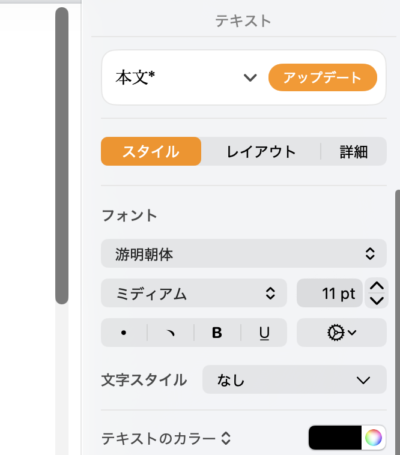
Pagesでフォントを一括で変更する場合、すでに作成中の文書ファイルを編集するなら、まずキーボードの【Command + A】を押して文書全体を選択します。
その後、右側のテキストメニューから、フォントを【游ゴシック体】または【游明朝体】に変更しましょう。
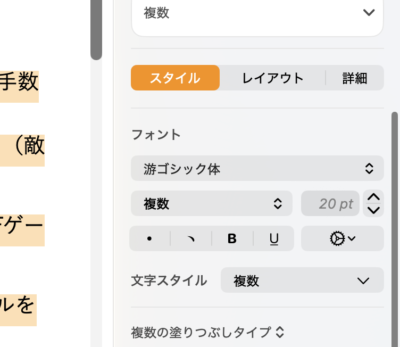
(※画面1で表示されている『フォント名』の箇所をクリックすると一覧が表示され、下方に「游ゴシック体」「游明朝体」があります)
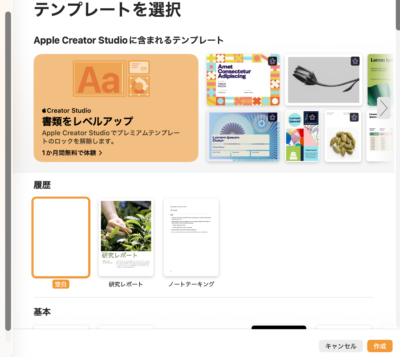
一方、文書を新規で作成する場合は、まずPagesの起動画面(画面2)からテンプレートの「空白」を選び、右下の作成ボタンを押して作成画面を開きます。
その後、右側の「フォーマット」パネルでフォントを「游ゴシック体」などに変更します。文字を入力・選択した際にスタイル(本文)の横に表示される「アップデート」ボタンをクリックしておけば、以降入力する文章がすべて指定したフォントに固定されます。(画面3参照)
これでWordと共通のフォントを設定しPagesで文書を作成することが可能です。
画像や図形の配置設定
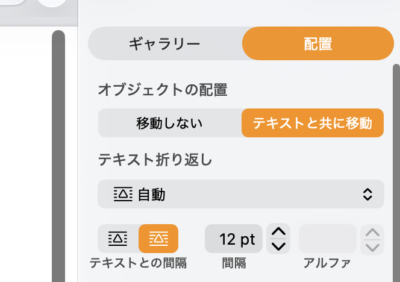
Pagesに画像や図形を挿入した場合、右側のパネルに『ギャラリー』『配置』という2つのタブが表示されます。
ここで「配置」を選択すると、直下に『オブジェクトの移動』というメニュー項目が表示されるので、『テキストと一緒に移動』を選択してください。
さらにその下にある「テキストの折り返し」を『自動』から「インライン(テキスト内)」に設定すれば、画像が文章の流れに固定され、Wordで開いた際に画像が明後日の方向へ飛んでいく不具合を防ぐことができます。
※画面4を参照
文字の装飾設定
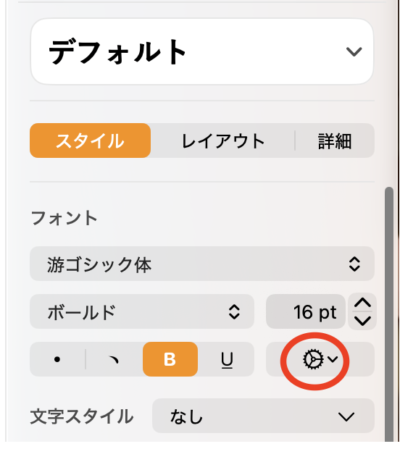
文章の中の文字を装飾したい場合、テキストを編集中に右側パネルの歯車マーク(下部・画面5の赤丸参照)をクリックします。
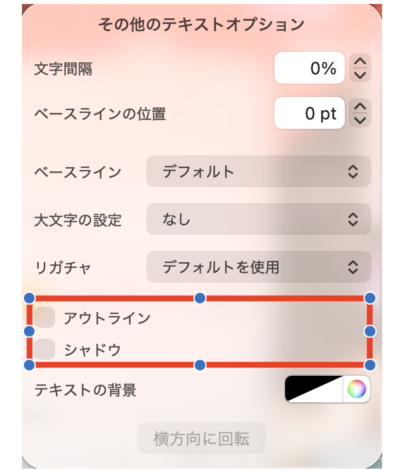
表示された「その他のテキストオプション」メニューから、『アウトライン』と『シャドウ』のチェックを外しておきましょう。
(※最初からチェックが外れている場合は、特に何もしなくて大丈夫です。詳しくは下部・画面6を参照してください)
なお、Word変換時に文字が画像化してしまうのを防ぐため、文字の装飾は「太字(B)」や「テキストカラーの変更」など、標準的な範囲にとどめるのがコツです。
Wordファイルに書き出すする方法
最後に、Wordファイルへ書き出す方法もここで解説しておきます。
まず、ここまでの設定が完了した状態で(Wordファイルに書き出すとしても文字化けやレイアウトがズレてしまっては元も子もないので⋯)、画面左上のメニューバーから「ファイル」>「書き出す」>「Word…」を選択します。(詳しくは画面7参照)
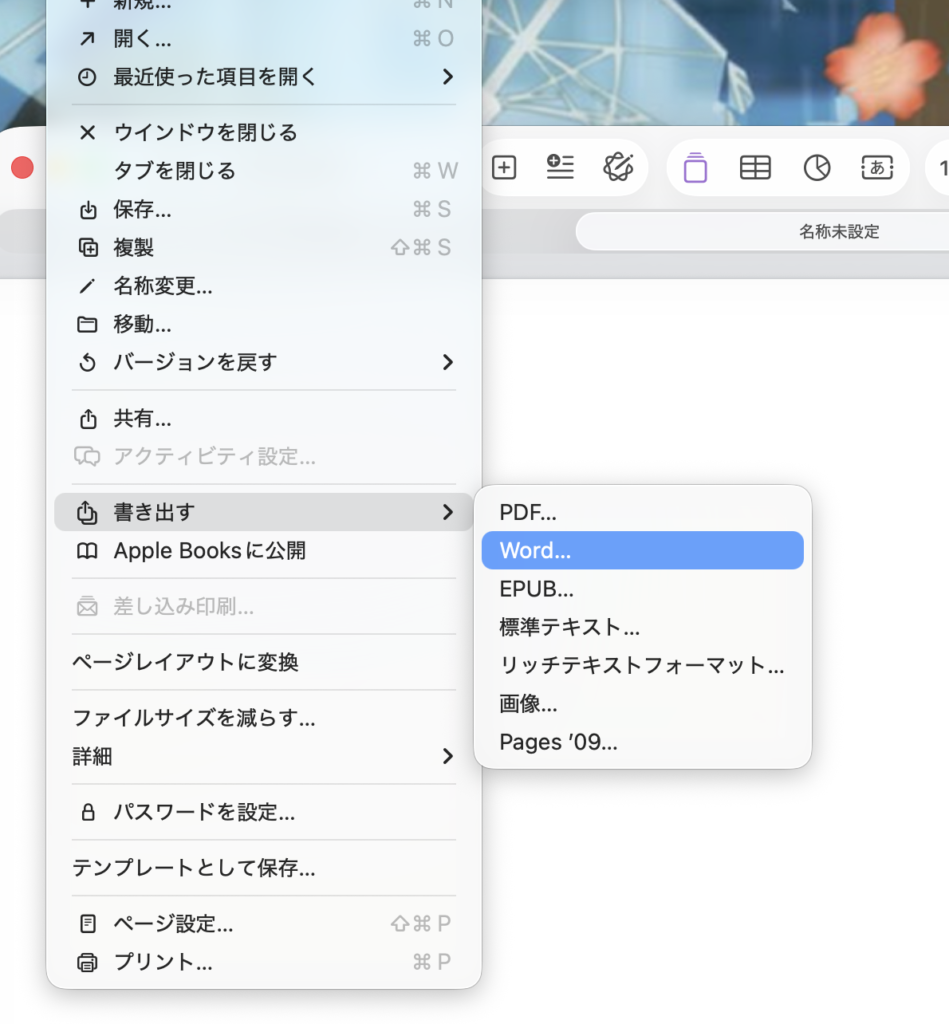
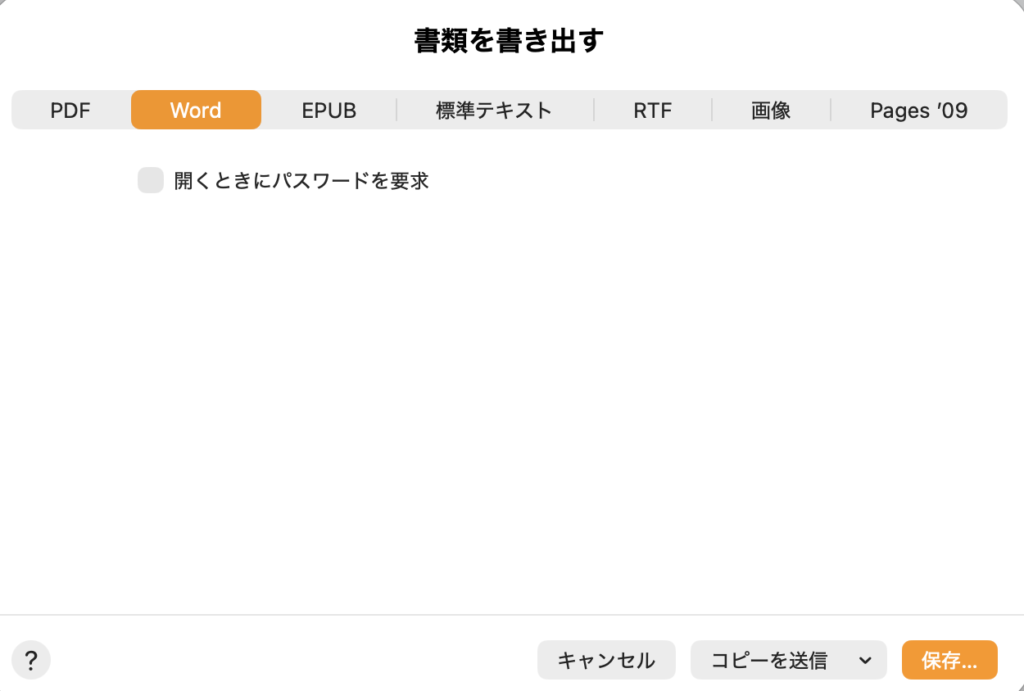
すると、画面8のようなメニュー画面が表示されます。
この画面の上部タブで、Wordタブがオレンジ色に表記されていることを確認したうえで、右下の『保存』ボタンをクリックして下さい(※『開くときにパスワード要求』チェック項目は、ファイルに鍵をかけたい場合のみチェックを入れればOKです。通常はチェックなしのままで問題ありません)
あとは、保存場所とファイル名を指定して保存するだけで、自動的にWord形式(.docx)のファイルが生成されます。
文字化け・フォントやレイアウトのズレを確認しておこう!
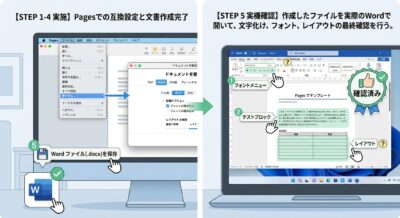
最後に、書き出し完了したら、無料のWeb版マイクロソフトワードやGoogleドキュメントで変換されたWordファイルを開いて、文字化けやフォント・レイアウトのズレが無いか確認しておきましょう。
特に問題なければ、Wordファイルとして相手に送信しても問題ありません。
少し手間がかかりますが、せっかくPagesで心を込めて作成した文書です。
なので、Wordで開く可能性が少しでもあるならば、事前につまずきやすいポイントをしっかり設定し、お互いに気持ちよくやり取りできるよう意識していきましょう。
まとめ
今回は、Mac標準アプリ『Pages』で作成した文書が、Microsoft Wordで開いた際に文字化けやレイアウト崩れを起こす理由と対策を解説しました。
両アプリは表示ルールが異なるため、お互いの共通ルールに合わせておく必要があります。
例えば、游ゴシック体や游明朝体といった共通フォントを使うことや、画像の配置をインライン(テキスト内)に固定することなど、事前に共通の設定を行って文書を作成することがトラブル防止のカギとなります。
せっかく時間をかけて作成した大切な文書だからこそ、ほんの少しの配慮で相手にもキレイな状態で届けることができます。
ぜひ今回のポイントやテクニックを参考に、ストレスのない快適なファイル共有に役立ててみてくださいね。


コメント