

PagesというMac標準の文書作成ソフトを、皆さんご存知でしょうか?
基本的にMacを使っていない人には全く縁もゆかりもない文書作成アプリなのですが、Macユーザーからしてみれば、わざわざOfficeアプリを購入(またはサブスク契約)しなくても無料で使えてしまうため、非常に便利で重宝する存在です。
さて、そんなPagesですが、Microsoft Officeに付属する『Word』という王道の文書作成アプリとは一体どのような違いがあるのでしょうか?
「Mac版のOfficeをわざわざお金を出して買ってまで、Wordにこだわる人たちがいる理由」も含めて、本記事ではPagesとの違いや魅力を詳しく解説していきます。
Macでも十分高性能で扱える無料文書制作アプリPagesとは?

皆さんは、
「文書作成アプリを一つ挙げて下さい」
と質問されたら、真っ先にどんなアプリを思い浮かべるでしょうか?
おそらく大多数のユーザーが、Microsoftの『Word』を想像されることでしょう。
Microsoft『Word』とは、WindowsやMacで長年愛用されているMicrosoft発のOfficeアプリの一つです。
近年では、Office 2024(買い切り版)とMicrosoft 365(サブスクリプション版)という2つの提供形態の中で、オフィスアプリの主力として販売されています。
Officeのパッケージの中にはWordだけでなく、
- Excel(表計算アプリ)
- PowerPoint(プレゼン資料作成アプリ)
- OneNote(ノート作成アプリ)
- Outlook(メール管理アプリ)
- Teams(ビデオ会議・チャットアプリ)
といった様々なアプリがワンセットで収録されています。そのため、導入するための費用も相応にかかってきます。
- Office365(月額):個人向けプランで月額2,130円〜
- Office2024(買い切り):約2万円〜約4万円(価格幅があるのは、取り扱うショップごとの価格設定の違いや、パソコン購入時にプリインストールされてセット販売されているケースが多いためです)
このように、導入するにはそれぞれ結構なコストがかかりますよね。
もちろん、その金額に見合った充実の機能性を備えているため、「ビジネスで必須」という人にとっては購入して使う価値が十分にあります。
ちなみにMac版のOfficeに目を向けてみると、買い切り版のOffice 2024が約37,000円〜45,000円、サブスク版のMicrosoft 365が月額2,130円〜となっており、やはりMac環境で導入しようとしても割高な印象は否めません。
そんな高額なOffice製品が並ぶ中で、Macの文書作成アプリとしてぜひ着目したいのが『Pages』という無料アプリです。
MacをはじめとするApple製品に最初から標準搭載されているアプリなので、無料で使えるのはある意味当たり前ではあるのですが、これが実にバカにできないほどしっかり使えるアプリなのです。
一部のユーザー間では「Mac版Word」と称されることもあるほどで、実際に使ってみると「あれ? 正直Wordと何が違うの?」と思ってしまうほどの完成度を誇ります。
一般的な文章が書けるのはもちろんのこと、画像や動画などのメディアを挿入して見栄えの良い資料を作成することも可能です。
さらに、連絡先アプリと連携させることで、ポートフォリオのような資料作成用のフォーマットまで扱えてしまうのですから、ある意味ではWord以上の手軽さと機能性を持っているとさえ言えます。
ただ、長年業界標準として君臨しているWordとは異なり、残念なポイント(デメリット)が存在するのも事実です。
その点については後ほど詳しくお話ししますが、もしそうしたマイナス面を許容できるのであれば、Appleユーザーはわざわざお金を払ってOfficeを購入(またはサブスク契約)してWordを使わなくても、『Pages』という標準アプリを使うだけで万事解決してしまいます!
普段Macを使っていて「標準アプリだから」と存在をスルーしてしまっている人も少なくないと思いますが、もし個人で文書作成をする機会があるのなら、ぜひ『Pages』の使用を積極的に検討してみてほしいと思います。
『Pages』の残念なポイント、『Word』との決定的違い

Pagesは、Wordと同じようにレイアウトを整えながら文章を作成できるほか、画像やメディア、表の挿入などが柔軟に行える優れた文章・資料作成アプリです。
そのため、Appleユーザーが個人の用途で文書を作成する分には、わざわざ高いお金を払ってまでMicrosoft Officeを購入する必要は一切ありません。
しかし、Apple製品(Mac・iPad・iPhone)に標準搭載されているPagesにも、いくつかの残念なポイント(弱点)が存在しています。
ここでは、Pagesが持つ残念なポイント、つまり「Wordと決定的に違う5つのポイント」を具体的に見ていきましょう。
Windows版アプリが存在していない
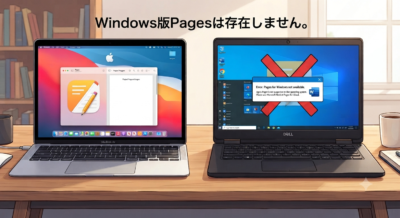
PagesはあくまでApple製品に標準搭載されているアプリであり、Windows版のインストール型アプリというものは存在していません。
そのため、WindowsパソコンでPagesのファイルを開いたり編集したりするためには、わざわざWebブラウザから iCloud.com にアクセスし、Web上で操作するしか道がないというのが非常に残念なところです。
専用アプリがWindows用に提供されていない以上は仕方のないことなのですが、Windowsユーザーの立場からすれば、わざわざブラウザを開いてログインし、クラウド上で作業しなければならないのはかなりの手間ですよね。
しかもWindows環境には、言わずと知れた最強の文書作成アプリ『Word』がすでに存在しているわけですから、Windowsユーザーがわざわざブラウザ経由でPagesを使うメリットも意味もほとんどありません。
Appleユーザーは有料とはいえMac版のOfficeアプリを使える選択肢があるのに対し、WindowsユーザーはPagesをWebブラウザ経由でしか触れないというのは、WindowsとMacの両方を長年使ってきた私個人としても、かなり勿体なく残念なポイントだなと感じた次第です。
互換性が不安定で書式が崩れることも少なくない
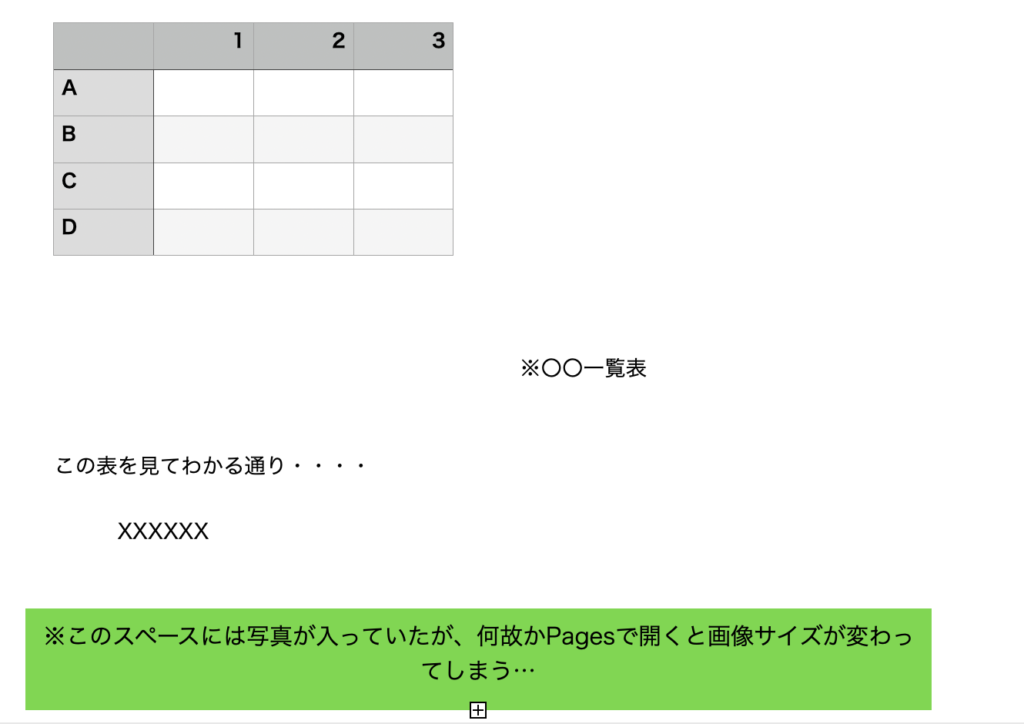
先ほどの「Windows版アプリが存在しない」という問題に直結する部分でもあるのですが、とにかくWordとPagesの間での互換性が不安定です。
Wordで作成された文書をPagesで開くと、フォントや書式設定、文字抜けなど、所々でレイアウトが大幅にズレて表示されてしまうことが多々あります。
この互換性の悪さは非常に厄介なポイントです。
しかもタチが悪いことに、開くたびに毎回必ず崩れるわけではなく「時折ランダムに発生する」ため、事前の予測や対応がしづらく実にストレスが溜まります。
現在でこそ、私自身がWordからPagesへファイルを変換して作業する機会はほぼ無くなりましたが、昔はこの「書式のズレ・レイアウト不具合」に相当苦しめられた苦い記憶があります。
それは、私がM1チップ搭載のMacBookを新しく購入し、初めてWordファイルをPages経由で開こうとした時のことです……。
「さあ、新しいMacで文書作成の続きをやろう!」と思って意気揚々とファイルを開いたのですが、なぜか画面に表示された文章の書式がぐちゃぐちゃにズレまくっていて、猛烈な違和感とショックを覚えました。
具体的には、以下のようなトラブルが発生していました。
- 箇条書きリストの『・(中点)』の余白幅がおかしくなり、文章が大きく内側に入り込んでしまう
- 時折、原因不明の文字抜けが発生し、文章の脈絡が崩れて何が書かれているのか分からなくなる
このような予期せぬ崩れが発生するたびに、「どこがおかしいんだ?」と頭を抱えながら手動で文書を修正していた記憶が今でも鮮明に蘇ります(笑)。
話を元に戻しますが、このようにPagesはWordとのファイル互換性が非常に不安定であるため、他人がWordで作ったファイルを開いたり、逆にPagesで作ったファイルをWord形式で書き出して人に渡したりする際には細心の注意が必要です。
理想を言えば、Wordで作ったファイルもPagesで何事もなく完璧に開ければ最高だったのですが、開発している企業が「Microsoft」と「Apple」というライバル同士の別会社である以上、こればかりは仕様上どうしようもない限界なのかもしれませんね。
PagesのシェアがWordと比較して低い
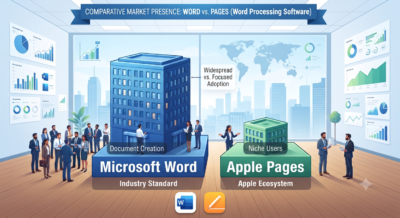
仮にPagesとWordの互換性が不安定だったとしても、自分一人だけで完結する個人用の文書作成であれば、特に大きな問題にはなりません。
PagesはPagesとして単独で使い、WordはWordとして作ればいいだけの話ですし、最終的に紙にプリントアウトしてしまえば、どのアプリで作成した文書であろうと受け取る側には一切関係ないからです。
しかし、「会社や組織で扱う社内文書や取引先とのやり取り」となると、話は大きく変わってきます。
現在、パソコン市場におけるWindowsとMacのシェア率を比べると、圧倒的にWindowsが優勢です。
そして、ビジネス用途で使われているWindows PCには、基本的に標準でOfficeが導入されていることが多いため、企業間の取引や業務連絡ではWordを使って書類が作られるのが当たり前となっています。
そのため、会社から送られてきたWordのビジネス文書を「自宅のMacに入っているPages」で開こうものなら、最悪の場合、先ほどお話ししたようにレイアウトが崩れたり文字が消えたりして、まともに仕事が進まないという事態が発生し兼ねません。
(※近年では情報セキュリティの観点から、自宅に会社の仕事を持ち帰ること自体を禁止している企業も多いとは思いますが……)
いずれにせよ、ファイルの互換性が不安定なうえに、世の中のシェア率が圧倒的に低いというのは、Pagesをメインで使う上での大きな弱点と言わざるを得ません。
今後Macの普及率がさらに伸びてPagesユーザーがもっと増えれば状況も変わるのかもしれませんが、現段階のビジネスシーンにおいては、どうしてもどうにもできない壁が存在するのが正直なところです。
何よりPagesの認知度も圧倒的に足りない

WindowsとMacのシェア率の差については先ほど触れましたが、それに拍車をかけるように大きな問題となっているのが、『Pages』というアプリ自体の認知度の低さです。
悲しいことに、Macを買い求めたユーザーでさえPagesの存在を知らず、最初から当たり前のようにMac版のOfficeを購入して使っているケースが後を絶ちません。
このような状況では、学校や職場といった組織の中で「Pagesを使ってやり取りしよう」と提案するのは、少し無理があると言わざるを得ませんよね。
いくら完全無料で機能的にも素晴らしいアプリだったとしても、世間一般での認知度が低く、周囲に使っている人が誰もいなければ、その価値を最大限に発揮することはできません。
将来的にApple製品が今以上のシェアを獲得していくとともに、標準搭載アプリであるPagesの認知度がもっと広まっていくことこそが、このアプリが抱える最大の課題であり直面している現実なのだと感じます。
設定があちこちに点在し非常に分かりづらい
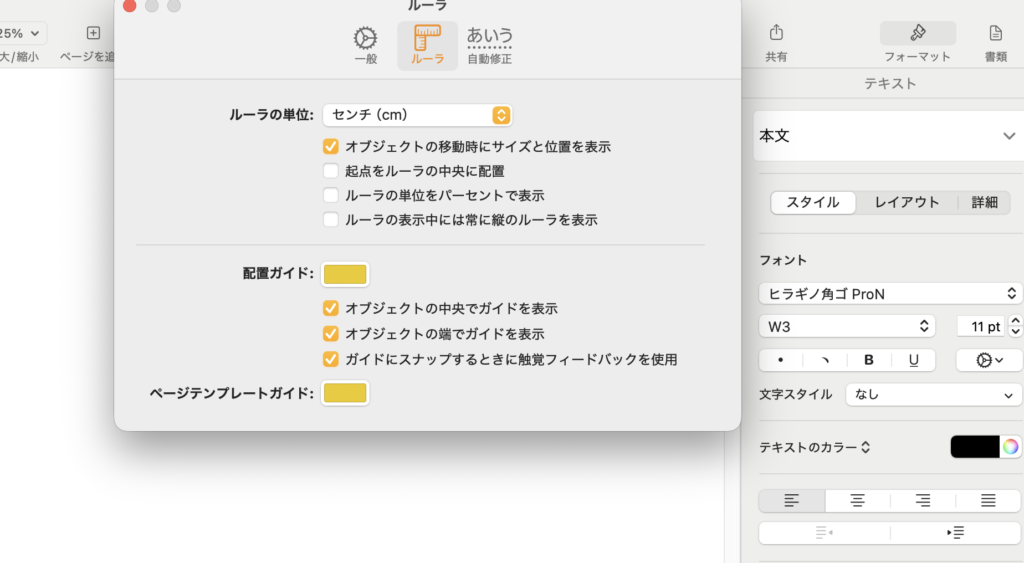
Pagesは画面全体がスッキリとした非常にシンプルなデザインで構築されています。
しかしその反面、Wordのように「主要な設定メニューが一箇所(リボンUIなど)にまとまっている」という構造になっていません。
例えば「画像のサイズを変更したいなら、画像を選択した時に表示される専用の操作パネルを開く」といったように、変更したい項目によって設定メニューが画面のあちこちに点在している印象が非常に強いです。
そのため、使い始めの時期は、
「ここの設定をちょっと変えたいんだけど、一体どこをクリックすれば出てくるんだ……?」
と迷ってしまい、目当ての設定場所にたどり着くまでに余計な時間がかかってしまうことが珍しくありません。
もちろん、アプリの操作感に慣れて「どこに何の設定があるか」をしっかり熟知してしまえば何の問題もなく快適に使えるようになります。
ただ、長年WindowsやWordの操作感に慣れ親しんできた人からすると、この直感的に見えて独特な設定レイアウトには、慣れるまで少々戸惑ってしまうことでしょう。
Wordと同じような感覚でパパッと操作できれば文句なしなのですが、そこはMac特有のインターフェースを持つ標準アプリですので、「こういうものだ」と割り切って慣れていくしかなさそうですね。
以上、Pagesを使ってみて感じる「残念なポイント5選」をご紹介しました。
Pagesは世間的なシェア率が圧倒的に低く、なおかつWordとのファイル互換性も不安定(Word形式に変換するとレイアウトが崩れることがある)なため、特に会社や学校といった「複数人でデータを共有する環境」でメインとして使うのにはあまり適していません。
それでも、「Appleユーザーであれば一切追加料金を払わずに無料で使い倒せる」という極めて大きなアドバンテージがあります。
Pagesを導入・活用する際は、こうしたデメリットもしっかりと頭に入れた上で、賢く使い分けていくことが大切ですね。
Pagesを使うべき人 vs Wordを使うべき人の選び方
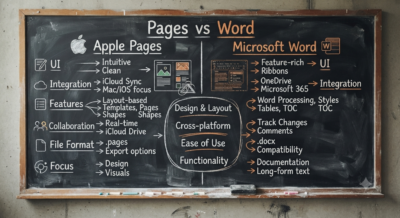
ここまで解説してきたPagesの魅力と不満点を踏まえて、「どんな人がPagesを使うべきか」「どんな人がWordを使うべきか」を整理しておきます。
Macユーザーがわざわざ高い料金を払ってまでWordを使う理由

繰り返しになりますが、PagesはMacやiPad、iPhoneといったApple製品を購入すれば最初から入っている文書作成アプリです。
個人で使う分には、PagesだけでもWordで作ったものと遜色ないクオリティの素晴らしい書類を作成できます。
そのため本来であれば、わざわざ高額な費用を払ってまでMicrosoft Officeを購入する必要はありません。
それにもかかわらず、なぜ世の中の多くのMacユーザーは、わざわざ有料であることを承知の上でMac版Officeを購入し、Wordを使って文章を書いているのでしょうか?
その最大の理由は、やはり先ほどからお伝えしている「Pagesの圧倒的なシェアの低さ」と「Wordへファイル変換した際の不安定さ」にあります。
つまり、会社や学校といった共有の場で非常に使いづらいことが一番の要因なのです。
例えば、学校の課題や会社の業務で必要な書類をPagesで一生懸命作ったとしましょう。
しかし、提出先や共有相手が使っているパソコンがWindowsである場合、相手環境の標準はほぼ間違いなくMicrosoft Office(Word)です。
そうなると、Pagesで作成したデータを「Wordで開ける形式(.docxなど)」に変換して送る必要があります。
ファイル変換自体はPagesの機能で簡単にできるのですが、いざ相手がWordでそのファイルを開いた時に、レイアウトが大幅に崩れていたり、せっかく書いた文字の一部が消えてしまっていたりしては、書類として全く役に立ちません。
ビジネスや学業の場では、そうした不具合は致命的なトラブルに繋がります。
だからこそ、社会人や学生の多くは「余計な互換性トラブルで悩みたくない」という理由から、あえて有料のWordを選んで文書を作成しているのです。
【結論】Wordを使ったほうがいい人(向いている人)とは?

これらのことを踏まえて、Wordを使ったほうがいい人(向いている人)は、
- 会社や学校など、組織の中で頻繁に書類のやり取りをする人
- 相手がWindowsを使っているケースが多い人
- ファイル変換によるレイアウト崩れや文字抜けのストレスを1ミリも味わいたくない人
- 昔から慣れ親しんだWordの操作感をそのまま維持したい人
以上に該当している方たちとなります。
仕事や学業で他人とファイルをやり取りする機会が一度でもある方は、迷わずWordを選ぶのが無難⋯
「互換性の不具合で書類を作り直す」「相手から『ファイルが開けない・崩れている』とクレームが来る」といった煩わしいトラブルを一切排除したいのであれば、最初から業界標準であるWordを使っておくのが最も確実で安全なルートになりますよ。
『Pages』を使ったほうがいい人(向いている人)

一方、Pagesを使ったほうがいい人(向いている人)はどの様なタイプの人を指すのでしょうか?
Pagesを使ったほうが良い人は、
- 日常的にApple製品(Mac / iPad / iPhone)を愛用している人
- 作成した文書を誰かと共有せず、自分一人だけで完結・管理する人
- 印刷(PDF化含む)して紙で配布するための資料を作りたい人
- 新しいアプリの操作性や設定画面に慣れていくのが苦にならない人
上記の条件に当てはまる方は、Pagesを選ぶのにピッタリなユーザー像と言えます。
実際に、WindowsパソコンでPagesを使おうとすると、わざわざブラウザを開いてWeb版を使う必要があるため色々と面倒です。
また、アプリの認知度が低く世間のシェアもWordが圧倒的であるうえ、ファイル変換の面でトラブルが起きやすいため、会社や学校などの組織で複数人と共有したり共同編集したりする用途でPagesを使うのは少々無理があります。
しかし、「基本的には自分の個人的なメモや書類作成にしか使わない」「完成した書類はPDFにして保存するか、プリンターで印刷して使うだけ」という方であれば、Pagesで全く問題ありません!
設定の配置にさえ慣れてしまえば、無料でこれほど高機能なアプリが使えるのですから、コスパの面から見ても間違いなく最強の選択肢となります。
確かに、MacでもMicrosoftOfficeを通じてWordを使うのがスタンダードではありますが、状況によって使い分けることが、最もコスパよくストレス無く文書作成アプリを賢く使う方法としておすすめですよ。
まとめ
今回は、Appleの標準文書作成アプリ『Pages』について、Wordとの違いやメリット・デメリットを交えて解説しました。
個人の作業であれば、無料のPagesだけでも十分に高品質な書類を作成できます。
しかし、会社や学校などの共有環境では、シェア率の壁や互換性の不安定さを考慮し、Wordで統一するのが無難です。
- 自分一人で使うなら: 無料で高品質な『Pages』
- 他人と共有するなら: 安心・安全の『Word』
それぞれの特性を理解し、ご自身の用途に合わせた最適なアプリを状況に応じて選び活用してみてくださいね!


コメント