誰しも、WindowsPCから初めてMacへと乗り換えた時、ショートカットキーの違いに戸惑ってしまった経験はあると思います。
特に、スクリーンショットの方法なんて全く違いますので、本当に困惑してしまいますよね。
私もMacBook購入した際に、どうやってスクショを取れば良いのかわからず困惑しながらネット検索したことが鮮明に記憶に残っています。
そこで、本記事では、スクショの取り方がわからず困惑しなくて良いように、簡単にではありますが、Windows、Macそれぞれのスクリーンショットの撮り方やスクショ画像の保存方法をご紹介していきます。
ぜひ、スクショの方法で悩んだ際の参考としてみてくださいね。
スクリーンショットは便利な機能
皆さんは、パソコンでネット検索した画像などをスクリーンショットしたことがありますか?
パソコンにそれなりに精通して使いこなせているユーザーからしてみれば、『馬鹿にするな!!』と声を荒らげたくなるほど不謹慎な質問に映ってしまうと思うのですが、ブログのネタ探しのために『パソコン』の関連ワードを調べてみると、意外なことにスクショという関連ワードが上位に入り込んででいます。
スクショとは、スクリーンショットの略で、ディスプレイに映った画像をそのまま写真データとして保存しておく機能のことを指します。
私も、本ブログで、自身のイラストや模写の画像を公開することがありますが、それらの多くは、イラストアプリなどで開いた画面をスクショしてAirDropを通じてiPadからMacBookに移動させた写真データです。
SNSでも自身が手掛けたイラストやAI画像などをスクショして投稿されているユーザーさんも少なくありません。
おそらく、文章で物事を伝えるのには限界があり、どうしても、画像を用いて表現した方が相手に伝わりやすいことも少なくないと、無意識に感じてスクショを撮っているのでしょう。
今のネット時代、スマホやタブレットPCを用いて外出先で様々な画像データを収めているユーザーは多いと思います。
しかし、中には、パソコン一台でクリエイティブな活動をされている方も少なくありません。
特にそういったパソコン中心のユーザーにとってはパソコンで操作するスクリーンショット機能は非常に重宝された機能と言えるでしょう。
後ほど、Windows・MacOSそれぞれのスクリーンショット(スクショ)の撮り方をご紹介していきますので、ぜひ、この機会にその操作方法を習得して、SNSやブログなど、発信する際に大いに活かしていきましょう。
Windowsでスクリーンショットを撮る方法
Windowsでスクリーンショットを撮る場合、基本的にはクリップボードという共有メモリに、一次保存した上で、最終的にペイントツールなどの画像編集アプリを使ってスクショした画像を貼り付け保存する方法となります。
気になるスクリーンショットをクリップボードに一次保存させる方法ですが、
- 全体のディスプレイ画面をスクショしたい場合:PrintScreenキーを押す
- アクティブウィンドウ(一番前に表示されているウィンドウ)をスクショ:ALTキー+PrintScreenキーを同時押し
- 切り取り部分を指定してスクショを撮る:Shiftキー+Windowsキー+Sキー同時押した後、画面が暗くなるのでマウスカーソルを指定したい箇所までドラッグして範囲を決定
の主に3通りあります。
特に、3番目の方法は、スニッピングツールというアプリを使ってスクショを撮る方法で、単純に四角上に範囲指定するだけでなく、自由に範囲指定できたり、好きなウィンドウ全体を範囲に指定するなど、かなり自由に指定できますので、是非試してみてくださいね。
スクショした画像の保存方法
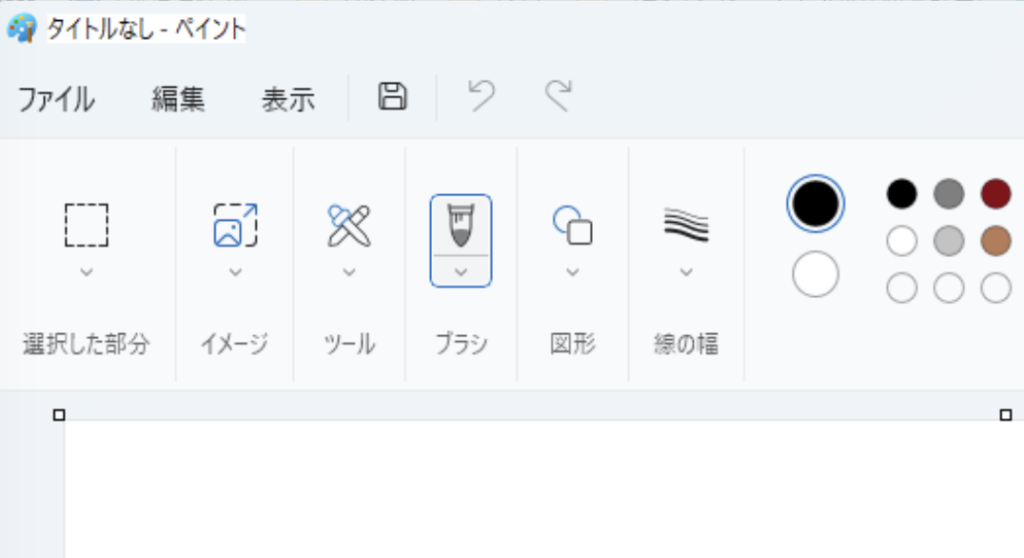
先ほどもお話した通り、Windowsではスクショを撮ったとしても基本、クリップボードに一次保存されただけでしかありません。
では、スクショした画像をいつでも画像データとして取り出せるためにどのように保存するのか簡単にご説明します。
まずは、Windowsのアイコンをクリックしてスタートメニューを表示させます。
次に、スタートメニュー画面の上段に表示された検索窓に『paint』と入力しEnterキーを押して下さい。
すると、『最も一致された結果』としてペイントツールが検索されるので、そのアプリをクリックして起動。
その後、起動したペイントツールの作成画面にマウスカーソルを移動させ、『Ctrl』キーと『V』キーを同時押しして一次保存したスクショを貼り付けます。
続けて、ペイントツールのファイルメニュー(ペイントツールのウィンドウ上段左に『ファイル』と表示されているはず…)を開いて、名前をつけて保存というメニュー項目にマウスカーソルを合わせて下さい。
すると、さらにPNG画像、BMP画像、JPG画像といったメニュー項目が表示されますので、JPG画像かBMP画像のいずれか(一般的によく使われる画像ファイル形式なので…)をクリックしましょう。
さらに、名前をつけて保存というメニュー画面が表示されるので、画面左のエクスプローラーから、任意(基本はピクチャフォルダー)のフォルダを選択肢、画面下にあるファイル名:と記載している項目に好きなファイル名を指定(タイトルなしと表示されている部分だけを変更)。
最後に保存ボタンをクリックして保存完了となります。
文章で説明すると非常に長ったらしく感じますが、やってみると非常に簡単な作業なので、みなさんもぜひやってみてくださいね。
MacOSでスクリーンショットを撮る方法
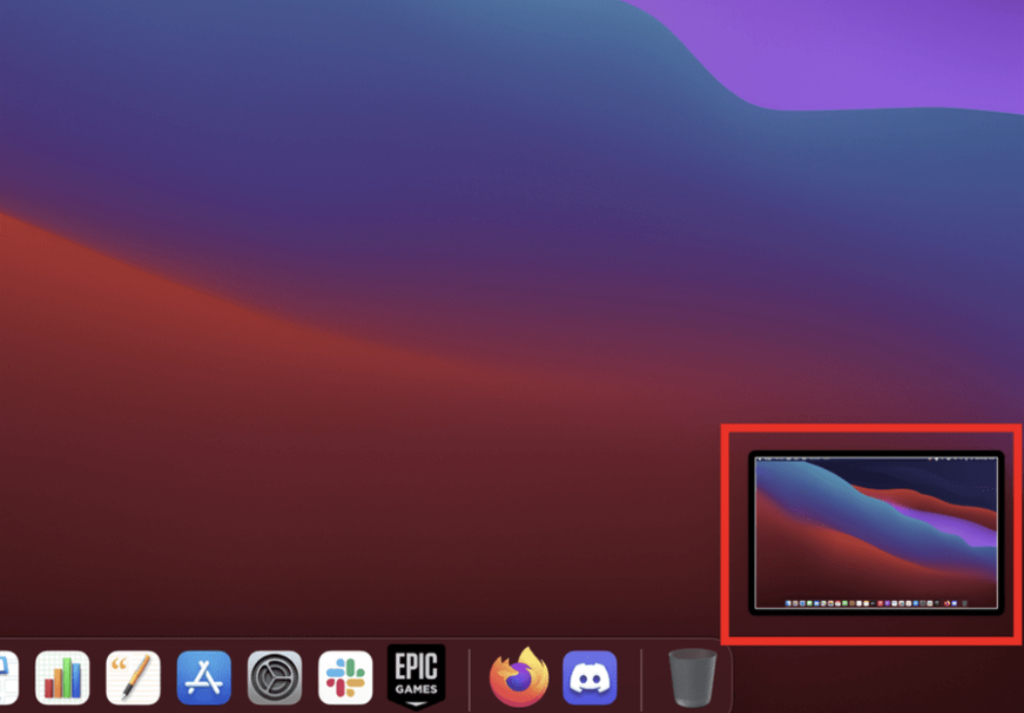
一方、MacOS上でのスクリーンショットの取り方は至ってシンプル。
画面全体を範囲指定としてスクリーンショットを取りたい場合は、Shiftキー+Commandキー+3キーを押し、範囲指定してスクショを取りたい場合は、Shiftキー+Commandキー+4キーを押して範囲を設定させるだけ。
ちなみに、この範囲を設定させる方法は、Windowsでスクショする画面を範囲設定させた方法と同じで、画面が暗くなり十字カーソルが表示されるので、マウスをクリックしてそのまま範囲に指定したい箇所までドラッグして離すだけ。
Windowsに慣れたユーザーは、PrintScreenキーが無く、最初戸惑うかもしれませんが、スクショの取り方がわかってみれば、非常にシンプルで扱いやすいので、Windows以上に手間がかからず簡単ファとは思います。
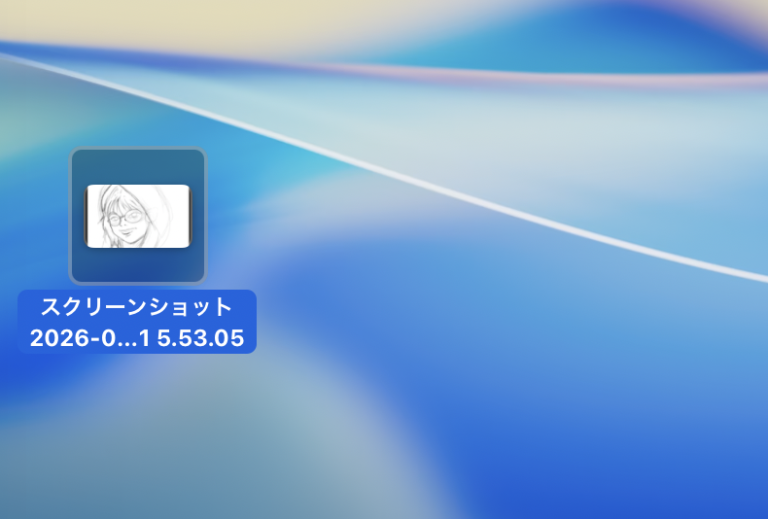
なお、画像の保存に関してですが、設定を特に変えていなければ基本png形式でデスクトップ上に保存(貼り付け)されます。
もし、ファイル形式をJPEGへ変更させたい場合は、スクショした画像アイコンにマウスカーソルを当てて右クリックし、『クイックアクション』メニューにカーソルを移動させた後に、画像を変換というメニューをクリックしてください。
すると、新たにメニューウィンドウが開きますので『JPEGに変換』というボタンを押して下さい。
また、デスクトップ上に貼り付けられたスクショ画像を他のフォルダに移したい場合は、その画像ファイルをコピーして、任意のフォルダにコピーした後、元の画像を右クリックを押して『ゴミ箱に入れる』というメニューをクリックして破棄して下さい。
ちなみに破棄された画像ファイルはまだゴミ箱に入ったままなので、ドックの最下段にあるゴミ箱アイコンを右クリックした後『ゴミ箱を空にする』というメニューをクリックして空っぽ状態にしてあげましょう。
MacOSの場合、ファイル形式や保存場所の変更をする場合に少し手間がかかりますが、やり方自体はWindows以上にシンプルなので、ぜひ、この機会に覚えておきましょう。
MacOSでスクショをクリップボードに一次保存する方法

先ほど、基本的な方法ではMacOSの場合、デスクトップ上に保存されるとお話しましたが、実は、ある方法を使うことでWindowsのようにクリップボードにスクショを一次保存させることがMacOSにも出来ます。
その方法は、先ほど説明したスクショの取り方
- 全体画面:Shiftキー+Commandキー+3キー
- 範囲指定:Shiftキー+Commandキー+4キー
にControlキーをプラスするだけでOK!
たったこれだけでWindowsのようにクリップボードにスクショを一次保存できるので、いちいちデスクトップ上に保存されるのが嫌という方は、こういった方法もあることをしっかり覚えて使い分けすると良いでしょう。
ただし、あくまでクリップボード上に一次保存しているだけなので、画像ファイルとして保存したい場合は、別途プレビューアプリやメモ帳アプリなどを開いて、一次保存したスクショを貼り付けて保存しないと保管することは出来ませんので、その点だけは注意してくださいね。
以上が、簡単ではありますが、Windows、MacOSでのスクリーンショットの取り方です。
多少面倒と思うかもしれませんが、それほど難しい操作をしているわけではありませんので、しっかり方法を覚えて、SNSやブログの投稿などに活かしてくださいね。
スクリーンショットの保存先は、外部ストレージが便利
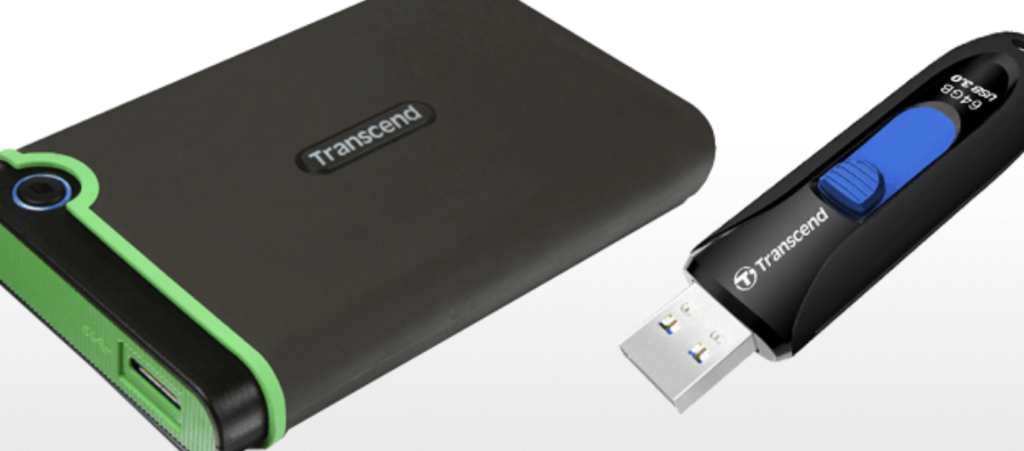
最後に、スクリーンショットの保存先のおすすめについても少し触れておきます。
基本的に内部ストレージであろうが外部ストレージであろうが、はたまたクラウドストレージ(iCloudやOneDriveなど…)であろうが、既に保存先が決まっている方は、ここから先の話は完全スルーして下さい。
あくまで私個人の意見として、どこに保存していいか悩んでいる方は、参考にしていただければと思います。
さて、根本的にスクリーンショットはたとえ容量が少なくともストレージを圧迫することはもちろんのこと、どこにどのファイルがあるのか分からなくなるほど乱立してしまいがちです。
私自身、過去に作成した文書ファイルを見直すときに、ファイルを探すのに一苦労することがあります。
まぁ、私の場合は単純にファイル整理が下手くそなだけなので、自業自得と言われたらそれまでなんですが、特に少し前のMacでファイル整理する場合、フォルダもカラーリング出来ずパット見ただけでどこにどのファイルが有るのかわかりにくかったので結構整理するのも面倒…
そこで、スクリーンショットのような常時内部ストレージにおいておかなくても良いファイルは、まとめて外付けHDDやUSBメモリなどの、外部ストレージに保存するようにしています。
外部ストレージに保存する分には、内部ストレージを圧迫することはありませんし、多少なりともファイルがごちゃごちゃしてシステムファイルなどの重要なファイルと混同してしまうなんて怖れもありません。
外部ファイルにピクチャというフォルダを作り、その中にスクリーンショットの画像を保存しておけば、多少なりとも管理がしやすくおすすめですよ。
まぁ、もっと細かくファイル整理できる人は、こんな話はスルーしてもらって構いませんし、あくまでファイル整理が苦手な人向けの情報なので、参考にできる部分は参考にしていただければ幸いです。
まとめ
今回は、Windows、Mac(MacOS)それぞれのスクリーンショット(スクショ)の撮り方やスクショデータの保存方法などを簡単にではありますがご紹介させていただきました。
WindowsとMacではキー配列が多少異なっているため、スクショの取り方が若干異なり戸惑うユーザーも少なくありません。
なので、スクショの撮り方がわからなくなり困惑したときにでも、本記事を参考にしてスクショを撮ってSNSやブログなどに活かしていただければ幸いです。
スクショの取り方はそれほど難しくなく、一度覚えてしまえば簡単に撮れるので、まずはしっかり操作方法を覚えて置くことをおすすめします。


コメント