あまりパソコンについてよく知らないという方の中には、パソコン内部のパーツと全く関係なく別の機能として働いていると思われがちなディスプレイ機能。
確かにデスクトップPCの中には、ディスプレイとパソコン本体がが別になっているものもありますし、別物という認識をされていたとしても、決しておかしくはありません。
しかし、一見別々のパーツに見えていても、ディスプレイ機能は、実はパソコンを構成するパーツとして結構重要であったりしますし、グラフィックボードというパーツとも密接に繋がっている重要な機能です。
そこで、今回は、パソコンパーツの役割第4弾と称して、ディスプレイ機能とグラフィックボードの役割や関係性について簡単に解説していきますので、パソコン選びの参考としてみてくださいね。
ディスプレイってどんなパーツ?
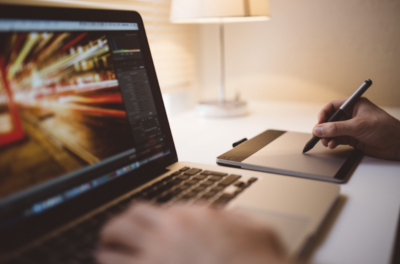
映像配信を視聴する時はもちろんのこと、ブログ記事を執筆する際やイラスト制作などを手掛ける際に、何かしらの画像を表示させる機能として必要とされるディスプレイ。
キーボードで文字を打つだけでも、打たれた文字を表示させられないではどんな高性能PCを所有したとて宝の持ち腐れですよね。
ユーザーの心理としては、どんな作業であっても、パソコンで作業した結果を表示して確認しながら成果物を作り上げたいと考えているはず…
そんなユーザーの期待に応えようと、ディスプレイというパーツは、ユーザーが指示した作業の結果を迅速に表示してくれるのです。
確かに、一部のディスクトップPCは本体のみ販売されていたりもしているので、あまりディスプレイについて意識していないユーザーも中にはいらっしゃるかもしれません。
しかし、どんなにパソコンが高性能であろうとも作業結果が迅速に表示されないのでは意味がありません。
ある意味ディスプレイは我々ユーザーがパソコンを通じて作業をする上で、実に重要な役割を果たしてくれるパーツであることを頭の片隅に入れておいてくださいね。
ディスプレで作業結果(画像)を表示する仕組み
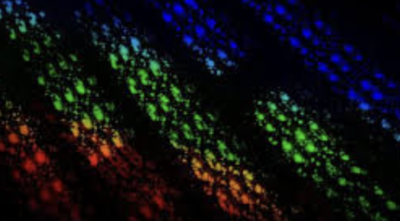
ディスプレイが、パソコン上で作業した結果を映し出す貴重な役割を持ったパーツであると、先程お話しました。
では、具体的にどの様な仕組みでディスプレイは作業結果を画面上に映し出してくれるのでしょうか?
あまり難しいことは抜きにして、簡単な仕組みを見ていきましょう。
ディスプレイは画素の集合体を映し出す
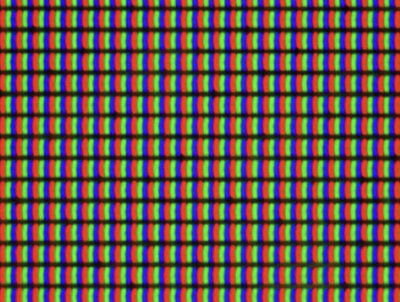
普段、私たちが何気なく目にするディスプレイですが、実は、ディスプレイ内には無数の『画素』という光の粒子のような情報が詰め込まれていて、それらが一つの集合体として映しだされています。
ここで画素という難しい言葉が出てきましたが、この画素とは、光の三原色とも言われる
- 『赤』
- 『青』
- 『緑』
の3つの色をどの程度映し出すのか、その情報を一つのボックスにまとめたものを指します。
そして、その情報をディスプレイ内に並べ、電極を流して光を当てることで一つの画像として映し出しているというわけ。
厳密には、カラーフィルターという光の三原色が引き詰められたフィルターに光を通して、更に、液晶を用いたもう一枚のフィルターに光を通過させることで、光の量が調整され、画素情報がディスプレイに引き詰められて画像を写し出すといった仕組みになっています。
ただ、あまり難しいことを言われても混乱させてしまうだけなので、とりあえず、光の三原色にバックライトを当ててできた画素情報を、一枚のディスプレイに投影することで画像を写し出すとイメージして下さい。
ちなみに、この画素という言葉は、カメラなどの解像度を表す際にも
『〇〇×〇〇』
という表記で用いられています。
当然〇〇に入る数字が大きいほど、画素数は大きく様々な画像を表示する際にクリアで鮮明な表示になりますので、モニター選びの参考としてみると良いと思いますよ。
映像を切り替える際に用いられる捜査線とは?

さて、画像をディスプレイで映す際に、画素を光に当てて映し出すとお話しましたが、では、映像の場合どのように映し出しているのでしょうか?
基本的にただ1枚の映像を映すだけなら、先程お話した画像を写し出すのと原理は全く同じです。
問題は映像として動きをどのように見せているのかという点…
アニメの世界でさえ、複数枚の動きを表す画像をパラパラ漫画の要領で切り替えて表示しなければ動きを表現することなどできません。
映像も動画である以上、画像を素早く切り替えないと動きとして表示することなど不可能です。
そこで走査線という新たな機能が必要となってきます。
走査線とは、テレビやディスプレイで表示する映像(画像)を切り替える際に水平方向(左から右、上から下という順に)走らせる電気信号の線のことを言います。
単純に画面の左上から順に右方向へ電気信号が走り出し、右端まで到達すると一段下がってまた左から右へと電気信号を走らせていくというイメージで理解すればOK!
このように、電気信号を走らせ、ディスプレイに表示させる映像が切り替わっているのですが、当然、何時間に1回しか切り替わらないなんて状況で映像表示とはいきませんよね。
ストップモーションのような映像見たってストレスが溜まるだけで、この流れを瞬時に行っているから映像として私たちは楽しめているに過ぎないのです。
さて、そんな映像切替に用いられている走査線ですが、実は1秒間にたくさん走っています。
この数値を指し示したものが、垂直走査周波数/リフレッシュレート。
よく、ディスプレイのカタログ表記で『〇〇Hz(ヘルツ)』といった表記をよく目にするかと思いますが、この〇〇Hzと表記されたものが、垂直走査周波数/リフレッシュレートであり、この数値が高いものほどディスプレイとしての性能が高いです。
※垂直走査周波数/リフレッシュレートに関しては、後日、iPadの解説記事でも取り上げる予定でいるので、もしよければ頭の片隅に入れておいてくださいね。
ここで言うHz(ヘルツ)は、この走査線が1秒間に表示される回数(水平走査周波数)や、画面全体が更新される回数(垂直走査周波数/リフレッシュレート)を表す単位として用いています。
画像を表示するうえで重要な画素数や、映像を切り替える際に用いられる垂直走査周波数/リフレッシュレート(〇〇Hz)は、ディスプレイ性能を視標する数値としてもよく用いられるので、なんとなく理解しておくと、ディスプレイを購入する際に非常に役に立つと思いますよ。
近年のディスプレイでよく目にする液晶&有機ELとは?
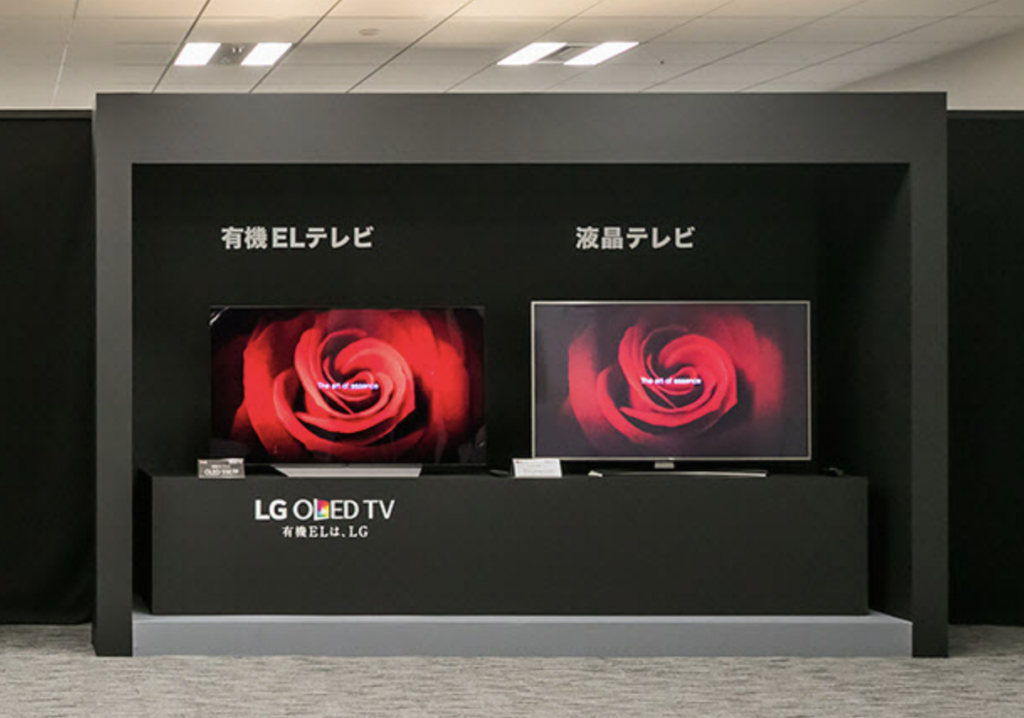
ここまでは、ディスプレイの基本的な仕組みについてお話してきましたが、カタログなどを見ると、
- 『液晶ディスプレイ』
- 『有機ELディスプレイ』
といった文言もよく目にするかと思います。
では、これらはディスプレイにどんな働きをもたらすものなのか、簡単に見ていきましょう
液晶ディスプレイ
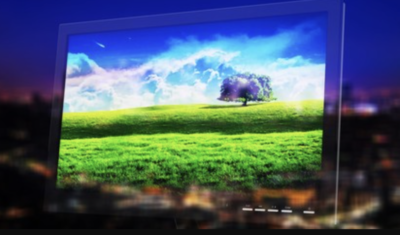
液晶ディスプレイは、『液晶』という見た目がどろっとしている状態のもの(厳密には液体と結晶の間のもの)を用いて、光を通す量を調整させることによって画像を映し出すディスプレイを指します。
先程も、光の三原色(赤・青・緑)が収納されているカラーフィルターに光(バックライト)を当てることによって画像を写し出すとお話しました。
その光の量を調整するのに用いられているのが、液晶の
『電極を当てられると分子が向きを変えて整列し直す』
という性質を巧みに使った偏光フィルター。
この偏光フィルターをバックライトとカラーフィルターの間に挟み、電極のオンオフをすることによって、液晶の向きを調整しつつ光を当てる量を上手くコントロールし、一枚の画像としてディスプレイ本体に写し出す仕組みになっています。
まぁ、難しいことはさておき、液晶と電極を使ってバックライトの光量を調節し、その光の量で照らされたカラーフィルターによって画像が写し出されていくくらいに捉えればOK!
このようなシンプルな構造で液晶ディスプレイは成り立っているんだということだけまず理解して下さい。
さて、シンプル故に液晶ディスプレイは価格が安く、バックライトが壊れない限り寿命も長く持つ上にコスパが良いと評判ですが、一方では、光を当てる事によって画像を写し出す仕組みであるために、際立った色(特に黒色)の表現はやや苦手な傾向にあります。
そのため、色に極端なこだわりを持つユーザーには、やや色がぼやけているようにも映るでしょう。
それほど支障はありませんが、鮮やかな色味にはやや欠けるといった印象を受けてしまうので、底が許容できるかできないかで、液晶ディスプレイを選択するかどうか分かれるといったところでしょうね。
有機ELディスプレイ
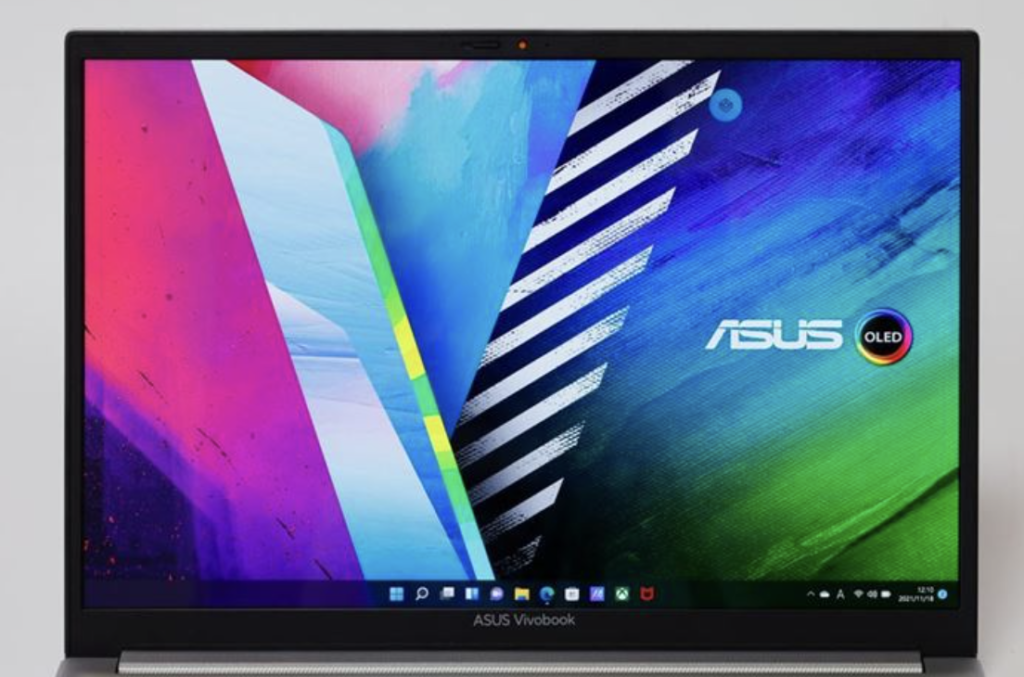
有機ELは、正式には『有機エレクトロルミネッセンス(Organic Electro-Luminescence)』と言い、電気を流すと単体で光を放つ有機物を指し示します。
この、電気を通して単体で光を放つ有機物を用いて、色を表示し画像として写し出す仕組みのディスプレイが有機ELディスプレイ。
ざっくり話すとこんな感じで捉えれば良いかなと思います。
液晶がバックライトの光の量を調節して画像を映し出しているのに対して、有機ELは電気を通すことによって独自で発行させ画像を映し出すという決定的な違いを持っています。
そのため、
- ずっと同じ画像を映したままでいるとディスプレイの焼付が起こりやすくなる
- 単独で発行させる有機ELは、液晶ディスプレイと比較して価格が割高
といったデメリットもあります。
ただし、単独で光を放つ有機ELを用いたディスプレイ故に画像が実に鮮やかで、色味にこだわるユーザーにはおすすめ。
このように、液晶と有機ELとでは色々違いもありますが、今後も双方のディスプレイがシェアの中心となっていくことに違いは無いと思いますので、画素・垂直走査周波数/リフレッシュレートという言葉とともに、ぜひ、
- 液晶ディスプレイ
- 有機ELディスプレイ
という言葉もなんとなくでいいので覚えておいてくださいね。
グラフィックボードとはどんなパーツ?ディスプレイとの関係は?
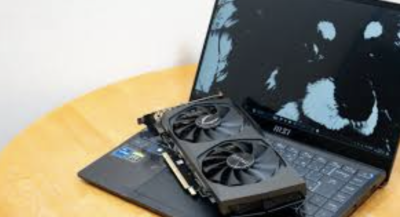
さて、少し長くなりましたが、最後に、
- グラフィックボードとはどんなものなのか?
- グラフィックボードとディスプレイとの関係性
についても触れていきたいと思います。
グラフィックボードとは何者?
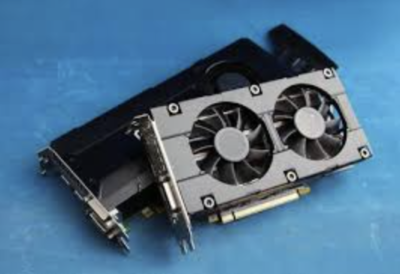
グラフィックボードは、かなり乱暴な言い方にはなりますが、ある意味、画像処理専門のCPUのようなものと捉えるとなんとなくイメージしやすいかもしれません。
CPUは、以前に別の記事でもご紹介した通り、パソコンでユーザーから受けた指示を各パーツに割り振る司令塔のような機能を持つパーツです。
※詳しくは下記の記事を参照してね!

一方、パソコン全体に対して指示を出すCPUに対して、グラフィックに特化して指示を出して処理させるパーツがグラフィックボード。
種類としては、拡張ボードといってグラフィックボード単体のパーツを別途パソコンに組み込むタイプのものもあれば、パソコン内部のメインボードに組み込んだオンボードタイプのものもあり様々…
なお、型番に記載されている数値が高い程高性能で、グラフィックボードに搭載されているメモリ容量が大きいものほど高負荷な処理に耐えられストレスもかからずスピーディーに処理できます。
もちろん、軽い処理などに高性能グラフィックボード(しかもメモリ容量を多く搭載しているもの)は必要ありませんが、高画質を要するゲームなどをストレス無く楽しみたいユーザーは、高価ではありますが、高性能グラフィックボードを組み込んだPCの購入も検討して良いかもしれませんね。
グラフィックボードとディスプレイの関係性
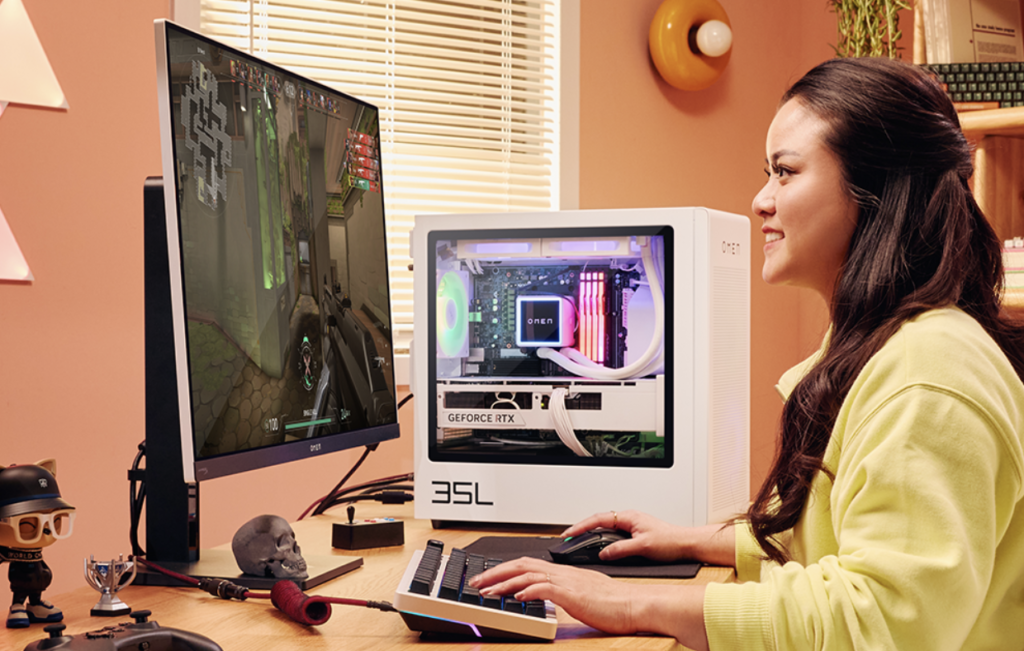
ここまでの解説で、みなさんもなんとなくお察しされていることと思いますが、基本的に、グラフィックボードは、ユーザーから受けた指示をディスプレイに割り振る側、逆にディスプレイは、グラフィックボードから指示を受けて表示させる側といった関係性をそれぞれ持っています。
つまり、グラフィックカードだけが高性能でも、画像を映し出すディスプレイだけが高性能でも意味はなく、お互いの性能が釣り合ってこそ初めて意味をなすものであると捉えておいて下さいね。
例えば、ゲーミングPCを購入する場合、有機ELディスプレイを用いて高画質高映像を楽しみたいというユーザーは多少奮発してでも高性能グラフィックカードにこだわってみると良いでしょう。
逆に、コスパ重視の液晶ディスプレイで十分満足できるなら、グラフィックカードではなくオンボードタイプのPCで満足できるかもしれません。
あくまで、映像表示において、みなさんがどこまでの性能を求めるかをまず考えたうえで、どの様なディスプレイとグラフィックカードを選択するのか考えることが重要です。
ぜひ、後悔のないパーツ選びの参考としてみてくださいね。
まとめ
今回は、グラフィックカードやディスプレイといった映像出力にまつわるパーツのお話をいたしました。
一応、できる限り難しいところは割愛しながら簡単に解説させていただきましたが、結構専門用語も出てきて、正直なところややこしいと感じられたかもしれません。
ただ、あまり難しいことは考えず、簡単な表示の仕組みを抑えつつ、
- 画素・垂直走査周波数/リフレッシュレート
- 液晶・有機EL
- グラフィックボード=画像処理専門のCPU
- ディスプレイ=表示専門のパーツ
といった4つを頭の片隅に入れておけば、いざパソコンを購入しようとカタログを見た際に???にならずにすむと思いますよ。
ぜひパソコン購入時の参考にしてみてくださいね。

コメント