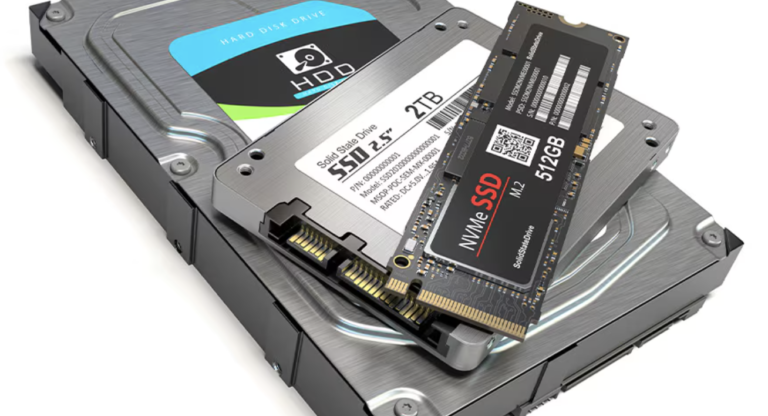
パソコン上で作業したデータを保存するときに必須となる記憶装置。
外付けの記憶装置(メモリカードやUSBメモリなど…)もありますが、基本的には、家電量販店で販売されているPCの全てにこの記憶装置は内蔵されていてHDD・SSDと呼称されていますよね。
では、具体的に内部記憶装置はどの様な働きがあり、また、HDDとSSDにはどの様な差があるのか、本記事でざっくり解説していきたいと思います。
ぜひ、パソコン購入時に、記憶装置(ストレージ)を比較する際に本記事を参考としていただければ幸いです。
記憶装置(HDD・SSD)の役割とは?
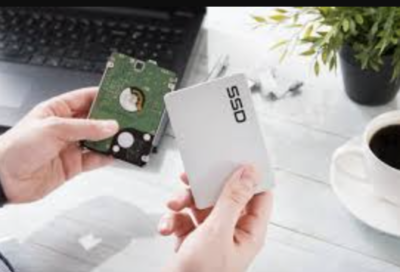
皆さんは、パソコンでイラストを描いたり文書・資料作成したりした際に、そのデータをどの様な方法で保管していますか?
きっと、USBメモリや外部記憶装置にデータを保管する一部のユーザー(データを持ち運ぶ必要性のあるユーザー)以外は、PC内に内蔵されている記憶装置に保管されていることでしょう。
記憶装置とは、いつでも作業を再開させたり、画像データや文書データなどのファイルをいつでも閲覧できるようにするためにデータそのものを保管する機能を持つ機器を指します。
といいつつも、私自身実にまどろっこしくややこしい説明だなぁと思いますので、もう少しわかりやすく説明しますね。
例えば、大好きな漫画本を購入したとします。
皆さんは、この漫画本を購入後すぐに読んで捨てますか?
おそらく、一部のお金持ちでも無い限り、そんなもったいないことはせず、自宅に持ち帰り本棚に収納して、いつの日かまた読み返す方がほとんどでしょう。
このように、好きなタイミングでまた本を読めるように大切な漫画本を収納する本棚のような機能を持ったものが、パソコン上での記憶装置に当たります。
少し話が変わりますが、昨年末あたりにスクエア・エニックスのゲームソフト『ドラゴンクエストI・II』がリメイクされたことを皆さんご存知でしょうか?
このドラゴンクエストI・IIは、1986年リリースのドラクエI、1987年リリースのドラクエIIをリメイクしたものです。
それぞれ発売された当初は、今のように内蔵HDD(もしくは内蔵SSD)といった記憶装置はありませんでした。
カセットによる発売で、ゲームデータは復活の呪文と称される長ったらしいパスワードを入力することで、初めてデータを取り出し再開することができたわけ。
そのことを考えると、今の時代は、わざわざパスワード入力もせずともゲームデータを読み込んでゲーム再開できるので楽ちんですが、これも記憶装置あってこその恩恵です。
話を戻しますが、
- 漫画を読み返すために保管する本棚
- ドラクエのゲームを再開するためのゲームデータ保管場所
といった機能を持つ実に重要な役割を記憶装置(HDD・SSD)が果たしてくれているのです。
大事なことなので繰り返し言いますが、パソコン上での記憶装置の役割は、
- 何かしらの作業を中断しデータを保管する機能
- スクリーンショットなどで得た画像データやダウンロードなどで得た音楽ファイルなどいつでも視聴閲覧するための保管機能
- 大切なメールや個人情報を保管・管理するための記憶領域
など、データの記憶を担う大切なパーツであり、現在、家電量販店等にて販売されているパソコンには必ず何かしらの記憶装置が内蔵されているということを、ぜひ、頭の片隅に入れておいてくださいね。
HDD・SSDの違い、記憶の方式
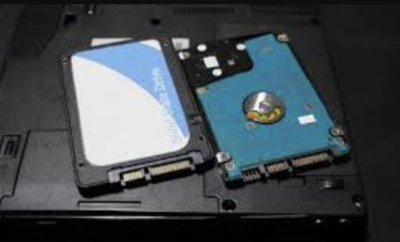
さて、記憶装置(HDD・SSD)が大切なデータを記憶・管理するための重要なパーツであることは、これまでの解説でなんとなくご理解いただけたことと思います。
ただ、実際にHDDやSSDがどのようにデータを記憶・保管しているのか、またそれぞれの機能の違いなどわからないところはまだまだ多いと思いますので、それぞれの違いやどの様な方法でデータを記憶・保管しているのかざっくりと解説していきますね。
HDDのデータ記憶方式とは?
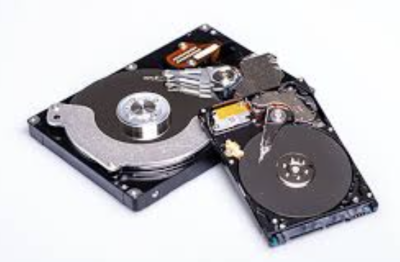
まずはHDDから見ていきましょう。
HDD(Hard Disk Drive(ハードディスクドライブ))は、かなり乱暴な言い方ではありますが、フロッピーディスクの延長線上にあるものと捉えるとわかりやすいかもしれません。
磁気ディスクを高速回転させてデータを書き込んだり読み込んだりするためローディング時間が多少かかってしまいます。
しかし、今のSSDより安価で入手できるため、外付けHDDなど、多少読み込み時間がかかってもそれほどストレスに感じない外部データを保管するのには適した記憶装置と言えるでしょう。
SSDのデータ記憶方式とは?
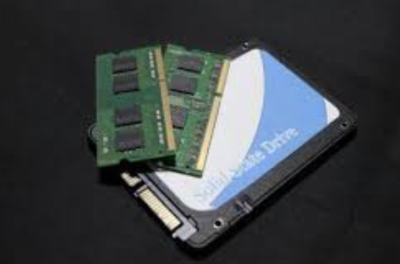
一方、SSD(Solid State Drive(ソリッド・ステート・ドライブ))は、黒い板状のフラッシュっメモリというチップ(半導体)を用いて、瞬時にデータの読み書きを行う高速記憶媒体です。
高速ゆえに、ストレスを感じること無く作業ができ、データのやり取りをするうえで非常に快適なのですが、いかんせん価格が高いのが難点。
近年、徐々に価格も安定しお求めやすい価格で購入できやすくなってきたかと思ったら、メモリの価格高騰も伴いSSDそのものの価格も給湯しているなんてニュースも目にする始末…
※詳しくは下記参照記事を一読して下さい。
Yahooニュース記事『SSD価格の急騰にどう対応する? 現場で進むHDD再評価のリアル』
記事参照元:https://news.yahoo.co.jp/articles/7139d062020bd7dc4c5b515886152bfbce69ed94
さて、話を戻しますが、価格が急騰するなんてという話も出回るほど、SSDの価格は、HDDと比較して高い傾向にあり、大容量SSDを安易に導入させづらい印象がうかがえます。
もちろん記憶装置としての機能性は優れているので、OSを中心としたシステムデータを記憶させるための内部ディスクとして導入するのは大いに有効ですが、作業データ全てとなるときりがないのでは?と思うところも…
このあと、おすすめの構成など主観的な話もしていきますが、いずれにしてもフラッシュメモリを使った記憶装置『SSD』と磁気ディスクを用いた記憶装置『HDD』の切り分けはしっかりしていかないといけないとは思いますよ。
理想のHDDとSSDの内訳(構成)は?
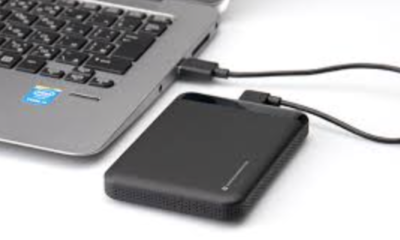
ここまでお話したHDD・SSDそれぞれの役割、機能性、メリット・デメリットを考慮したうえで、それぞれどれくらいの容量を用意すれば良いのか、また構成(内蔵・外付けをどうするか)について、最後に、私の経験も踏まえたうえでの結論を述べておきたいと思います。
まず、答えから言いますが、パソコン内蔵の記憶装置はSSD256GB(あるいは余裕を持って512GB)タイプを選び、外付けに、データ保管用として別途2TBのHDDを用意するのがおすすめです。
実際に、今私がこの記事を執筆するために使用しているM1MacbookAirのストレージ構成がずばりこれ!
本当は内蔵ストレージを余裕持って512GBにしたいと思っていたのですが、メモリを16GBにしてしまって、当時20万円以下で購入することを考えていたので足が出てしまい、256GBに据え置き…
代わりに、データ保管用として外付けHDD2TBを別途購入しています。
HDDなら、2TBでも8000円前後で十分購入できてしまうので、コストを抑えることもできますし、経験上、OSなどのシステムデータだけなら256GBもあれば十分事足ります。
なお、こちらが私のM1MacBookAirのストレージ使用量
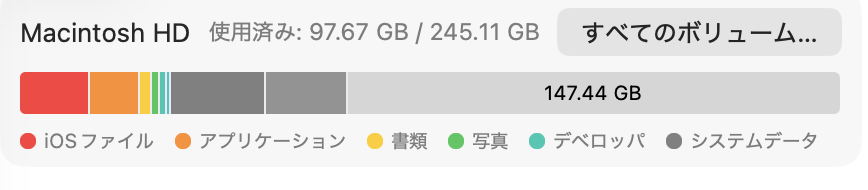
ねっ!余裕で使っていないでしょ。
もちろん、バリバリに動画編集をしたり、アプリを大量に入れたり、データを多く保存する場合は内臓ストレージの容量を増やすべきですが、一番PCをよく使う作業がブログとかネット閲覧だった場合ならば、その限りではありません。
- メイン作業が動画編集など容量が大きいデータを頻繁に扱うユーザー
- 様々なアプリをインストールし頻繁に作業を行うヘビーユーザー
- ネットゲームなどを複数入れて楽しむユーザー
以外のユーザーは、内部ストレージをSSD256(もしくは512GB)のものにして、写真データやら文書データなどのシステムデータ以外のデータ保管用として外付けHDD2TBを用意するといった構成をおすすめします。
ぜひ、コスパよくパソコンを購入したいと考える際の参考としてみてくださいね。
まとめ
今回は、記憶装置(SSD・HDD)について簡単に解説しつつ、おすすめの構成まで実体験を踏まえながらご紹介させていただきました。
HDDやSSDといった記憶装置は、パソコン上であなたの大切なデータを保管する大切なパーツです。
しかし、CPUやメモリよりも優先度は低く、SSDやHDDにそれほど予算をかけられないなんてケースも少なくないでしょう。
なので、フラッシュメモリを使ったSSDは内部ストレージとして抑えめの容量にしつつ、磁気ディスクを用いた安価なHDDはデータ保管用として外部ストレージに大容量を用いるという構成でパソコン購入することをおすすめします。
ぜひ、パソコン購入時の一つの参考としてみてくださいね。

コメント