

特にWindowsからMacに乗り換えたユーザーは、私も含めてファイル管理で面食らったことがあるのではないだろうか…
『えっ!Macってファイル管理こんなに面倒なの?』
と思わず呆然としてしまうほど、Windowsのファイル管理(エクスプローラー)に慣れていて、最初Macのファイル管理に戸惑ったのは良い思い出です。(笑)
さて、Macは一時期のことを考えるとかなりファイル管理がしやすくなったと耳にしますが、それでも、長年Windows機を愛用してきた私としてみればやや不便を感じることもしばしば…
そこで、本記事では、MacがWindowsよりもファイル管理で不便と感じる2つの要因をご紹介したうえで、賢くファイル管理するちょっとした2つのコツをご紹介していきます。
また、ファイル管理で重要なファイルとフォルダと階層(ディレクトリ)の違いも簡単におさらいしておきますので、是非、WindowsやMacでファイル管理が面倒というユーザーは一つの参考としてみてくださいね。
ファイル管理する上で重要な、ファイルとフォルダ・階層(ディレクトリ)の違い

Mac上でのファイル管理の悩みとその改善策を語る前に、まずファイル・フォルダ・階層(ディレクトリ)についてチンプンカンプンという方も一定数いらっしゃるみたいなので、まずはそこからおさらいしていきたいと思います。
ファイルというのは、あなたが何かしら作ったりダウンロードしたりしたデータそのものを指し、様々なアプリと結びつくデータとして拡張子ごとに区分けされています。
例えば、Wordのファイルなら『.docx』という拡張子で管理されていますし、私も愛用しているイラストアプリ『CLIPSTUDIOPaint』のファイルなら『.clip』という拡張子で管理されています。
いずれにしてもアプリを使って資料を作成したり何かしらの創作物を生み出す際のデータであることに違いありません。
一方、フォルダというのは、そのデータファイルを入れておくための箱のようなものです。
例えば、本棚を想像していただければわかりやすいかと思いますが、本棚に、好きなコミックを作品ごとに並べて収納することはありませんか?
このように一冊のコミック本をデータファイルとみなすなら、それをわかりやすくいつでも取り出せるように収納しておく本棚がフォルダと思ってもらって構いません。
フォルダは、ファイリングのアイコンで表示され、特に拡張子なども無く、自由に名前を変更して管理できるので、大切なデータはフォルダを別と作って収納しまとめておくと便利です。
さて、もう一つファイル管理で重要な階層(ディレクトリ)についても簡単にご説明します。
階層(ディレクトリ)は、フォルダをいくつも収納し階層構造上に作られた大きな収納群のことを指します。
例えば、アドレス帳を思い浮かべてにて下さい。
山田太郎という人物の電話番号をファイルと位置づけるのであれば、や行の連絡先データを入れておく箱がフォルダとなり、アドレス帳全体が階層(ディレクトリ)となります。
もう少し掘り下げて言うと、山田太郎という人物の連絡先データファイルがどのアドレス帳のどのフォルダに保存されているのか、を指し示した道しるべのようなものを指し示すといったほうがわかりやすいかもしれませんね。
ちなみに、WindowsやMacOSのシステムファイルも、内蔵HDD(またはSSD)の標準ドライブ(大抵はCドライブに階層的に収納されています。
Windowsでは階層(ディレクトリ)も表示されるのでシステムファイルがどこにあるのかディレクトリを掘り下げて探っていけばわかりますが、実は、Macではディレクトリ表示そのものが無い(後ほどお話していきます)ので、どこに収納されているのか探るのは難しいでしょう。
このように、Windowsでは、欲しいファイルがどのフォルダに入っているのか、階層(ディレクトリ)がわかりやすいので検索するのが非常に楽でファイル管理が苦にならないので非常に便利ですね。
階層(ディレクトリ)も、ファイル管理をする上で非常に重要な要素なので、前に述べたファイル・フォルダとの違いも含めてなんとなくでも良いので把握しておきましょうね。
Macでファイル管理するのにWindowsよりも不便と感じる2つの理由
コンテンツ消費やクリエイティブな作業といった様々な用途で多くのユーザーに愛用されている優れたWindowsやMacなど、私たちの暮らしにはなくてはならない存在となりうるパーソナルコンピュータ。
私自身、長年Windows機を愛用した後にMacに乗り換えていますが、いずれのパソコンにもそれぞれの魅力があり、乗り換えした今もパソコンに何かとお世話になりっぱなしでITライフを満喫しています。
しかし、Macに乗り換えたことで唯一不満点があります。
それがファイル管理の煩わしさでした。
Windowsにはエクスプローラーというファイル管理の代表格が存在し、どのフォルダにどのファイルが入っているのか、またどのフォルダにどのフォルダを階層的に入れているのか、視覚的にわかりやすく管理できるので非常に便利でした。
しかし、Macの場合はファイル管理がやや苦手という印象が強く、やや不便さを感じます。
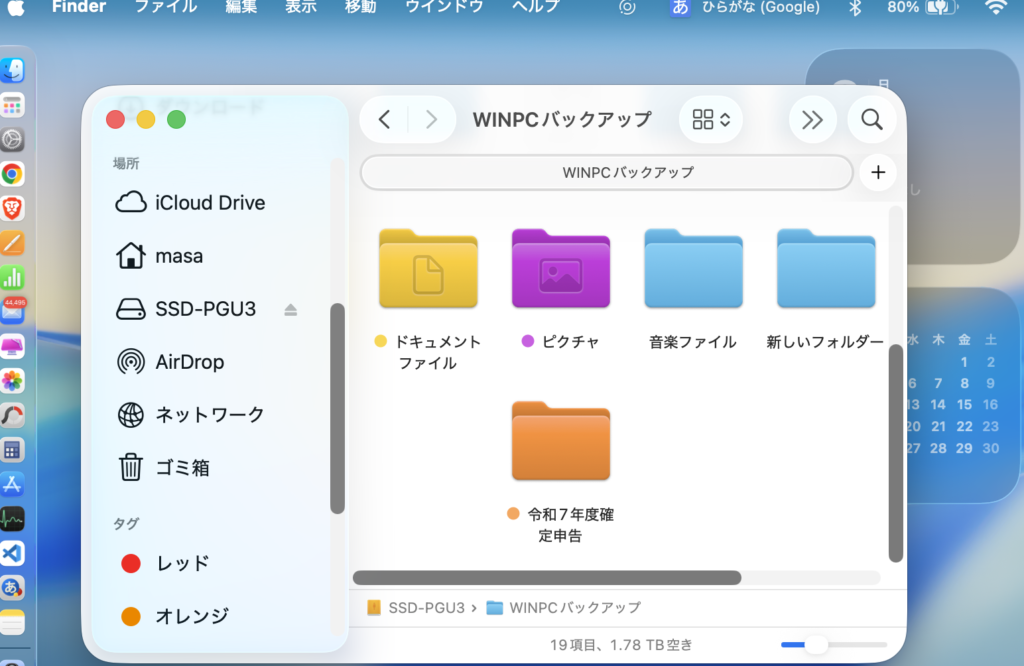
こちらはMacのファイル管理アプリ『ファインダー』の画像…
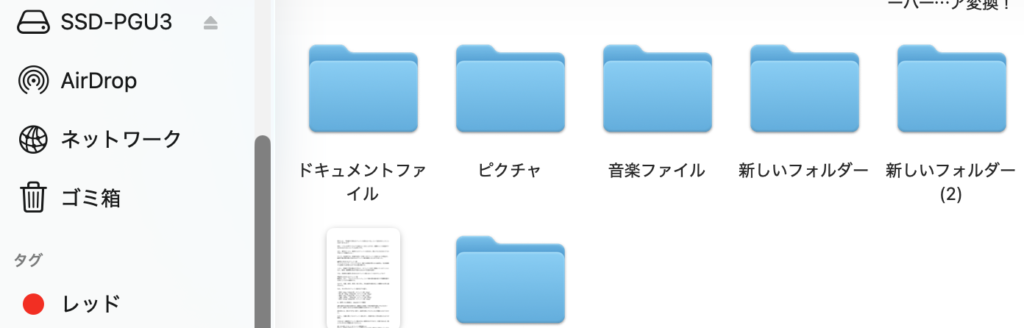
外付けハードディスクの中に、いくつかフォルダを作りファイルを入れているのですが、Windowsのように、ファイルの階層も表示されず、フォルダも同じデザインで表示されているために、どのフォルダにどのファイルを保存しているのか把握できない場合は、ファイル一つ探すのにも一苦労です。
ところがWindowsのエクスプローラーだと、階層やフォルダの中身を画像で表示してくれるので、どのファイルがどこに保存されているのか非常にわかりやすく便利です。
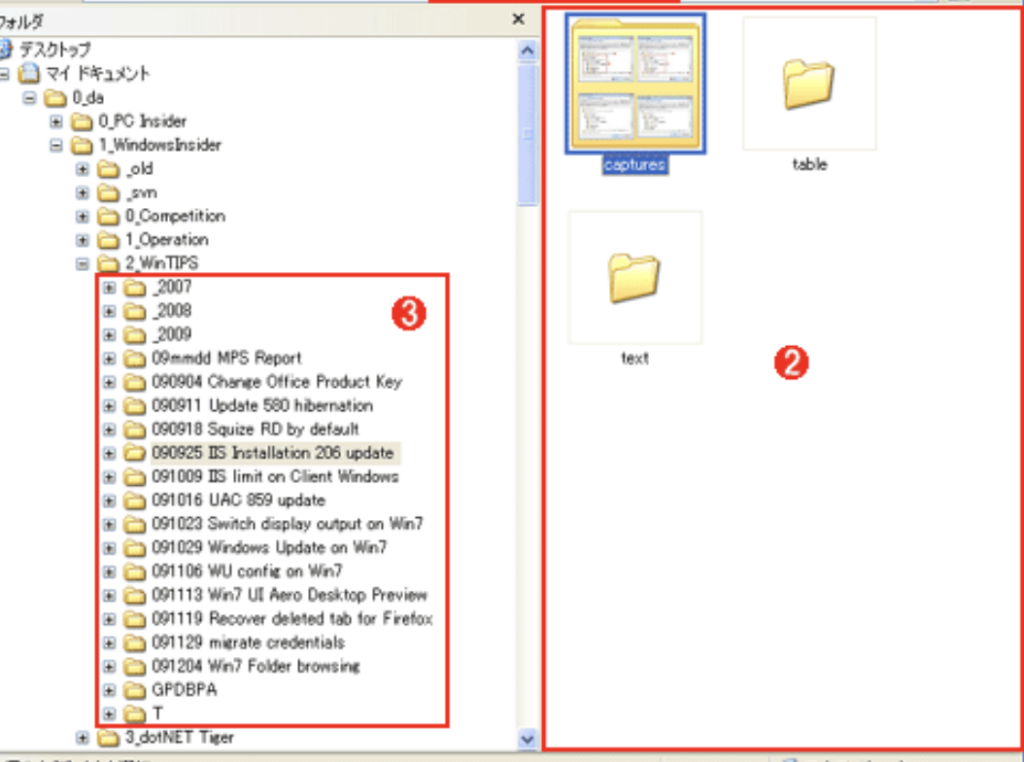
一つ上の画像がエクスプローラーの画像なのですが、マイドキュメントの中にフォルダが入っていて、その中に更に細分化したフォルダやファイルが階層的に入っている様子が視覚化されているのがわかります。
さらに、右側のフォルダのアイコンを見ると、フォルダの中に入っているファイルを画像ベースで表示してくれているので、どのファイルが入っているのかなんとなくわかりますよね
もちろんしっかりフォルダ名を変えるなど管理すれば問題は無いのでしょうけど、Macはパッと見て同じデザインのフォルダで表示しているので、非常に分かりづらいんですよね。
- 階層(ディレクトリ)の表示
- フォルダの中身も一部表示可能
この2つの機能が今後のOSアップデートで実現できるようになれば、Macは更により良いPCとして進化していくのではないかと思います。
ただ、現時点では、クリエイティブな操作には強みを発揮するMacであるものの、ファイル管理においてはWindows機に一日の長ありきといったところなのだと思いますよ。
Macのファイル管理も慣れと工夫で乗り越えられる!

先ほど、Windowsは階層(ディレクトリ)が表示され、さらにフォルダには入っている一部のデータファイルが画像で表示されているので分別がつきやすくわかりやすいのに対して、Macはそれらが一切表示されずフォルダも同じアイコンで表示され分かりづらくファイル管理するのに不便とお話しました。
しかし、ちょっとした工夫と考え方を変えることで、その煩わしさも嘘のように解消できてしまいます。
では、Macで行うファイル管理の簡単なコツ2選をお話していきますね。
フォルダの色やデザインを変更し区別しやすくする。
Macの場合、先程もお話した通り、階層も表示されず、フォルダのアイコンは全て共通となっています。
中身も一切表示されないわけですし、しっかり名前をつけて管理したとて、パッと見てどれがどれだか判断しづらくなりますよね。
そうなると、フォルダがたくさん増えたときに見分けが付きづらくファイル管理が面倒に感じてしまいます。
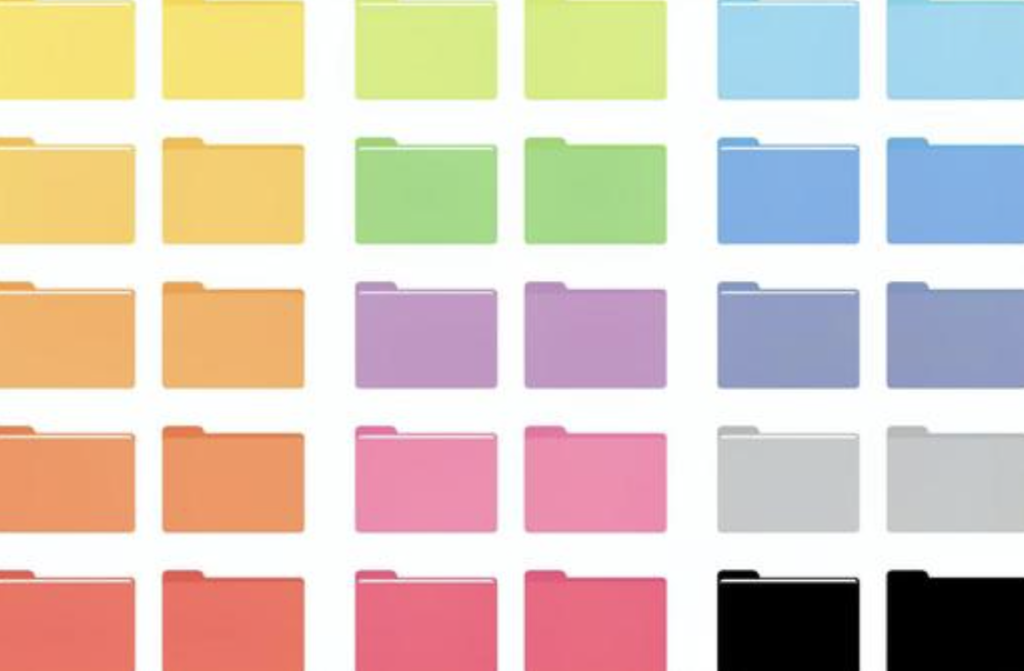
なので、頻繁に使うようなファイルを保存しているフォルダにはカラーリングやデザインを変えて管理することをおすすめします。
Macのファイル管理アプリ『ファインダー』にはフォルダのカラーリングだけでなく、デザインを変更するカスタマイズ機能が盛り込まれています。
ファインダーを開いて目的のフォルダにカーソルを合わせて右クリックすると、メニューの中央辺りにいくつかカラーリングされた◯ボタンが表示され、その直下には『フォルダをカスタマイズ』というメニューが表示されています。
この『フォルダをカスタマイズ』というメニューを選択し任意のカラーや絵文字を選択することで、フォルダのデザインやカラーを変更させることが出来ます。
もちろんフォルダ全部が丸ごと変わるわけではなく、あなたが最初にカーソルを合わせたフォルダだけ変更されるので、他のフォルダと区別させることが出来、パッと見た段階でも他のフォルダと混同してしまう可能性をぐっと引き下げ管理がしやすくなりますよ。
このように、同じフォルダアイコンで表示せず、カラーリングやデザインを変えて区別することがファイル管理しやすくなる大きなコツなので、是非試してみてくださいね。
階層(ディレクトリ)を何層も重ねない
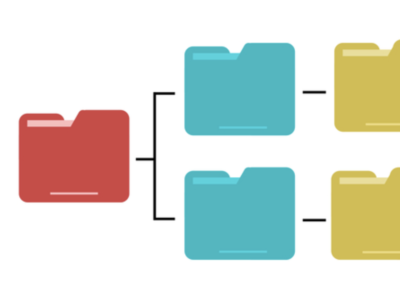
Macでは、残念ながら階層(ディレクトリ)は一切表示されません。
もちろん、今後のMacOSのアップデートによって、階層(ディレクトリ)が表示される仕様変更となる可能性もありますが、現在、その様な発表はない模様…
なので、表示されない階層(ディレクトリ)をわざわざ増やしてしまうと、その分、どこに何があるのかわかりづらくなり、ファイル管理が面倒になってしまいます。
なので、Macでファイル管理をするのであれば、出来る限り階層(ディレクトリ)を作らないようにすることを強くおすすめします。
例えば、ドキュメントならドキュメントだけで管理し、写真やイラストデータならそのデータだけで管理するというようなシンプルな考え方がベターかなと私は考えています。
とはいえ、大量のドキュメントファイルを管理するとなるとやはり大変な事になってしまいますので、先程お話したフォルダのカラーリング・デザイン変更も活用して管理することをおすすめします。
例えば、ドキュメントフォルダを赤、イラストデータを緑、写真データをオレンジとフォルダのカラーを変更させ、その直下に別のフォルダを作って、それが何のフォルダなのか視覚的にもわかるようにアイコンを変更させます。
人物にまつわるドキュメントであるならば、赤いフォルダーのドキュメント用フォルダを開いた先に、人物のアイコンが施されたフォルダを用意して、その中に収納すると、視覚的にも把握しやすく管理が楽になります。
もちろん、カラーリングやデザインを巧みに変更して区別は可能ですが、カラーリングもデザインの変更にも限界はあります。
やたらめったら階層(ディレクトリ)を作ってしまうと、結局、似たようなフォルダが増えてしまい、視覚的に区別できずにファイル管理がややこしくなるだけです。
なので、Macの場合は、最大3つくらいの階層(ディレクトリ)に留める方が良いかと思いますよ。
以上が、Macでファイルを管理する上での簡単なコツ2選となります。
特に難しいことではないので、ファイル管理が煩わしいと感じている方は、是非、試してみて下さい。
きっとMacでもファイル管理を煩わしく感じることが無くなると思いますよ。
まとめ
今回は、ファイル管理をするうえで重要なファイル・フォルダ・階層(ディレクトリ)の違いと、Macでファイル管理が面倒な理由、Mac上でファイル管理を簡単にするコツ2選をご紹介いたしました。
SNSなどで『パソコン』・『悩み』とキーワード検索してみると、意外なことに、ファイル管理で悩んでいるユーザーの投稿を見かけることがあります。
ファイルやフォルダの違いがわからないといった方や、Macでファイル管理が難しいという方も少なくなく、今回、簡単ながら記事としてまとめてみた次第です。
もし、ファイル管理で頭を抱えているユーザーさんは、この記事を一読してみて下さい。
意外なことに『なんで、ファイル管理で悩んでいたの?』と首をかしげるくらいファイル管理の煩わしさから解消されることと思いますよ。
ぜひ、お試しあれ!


コメント