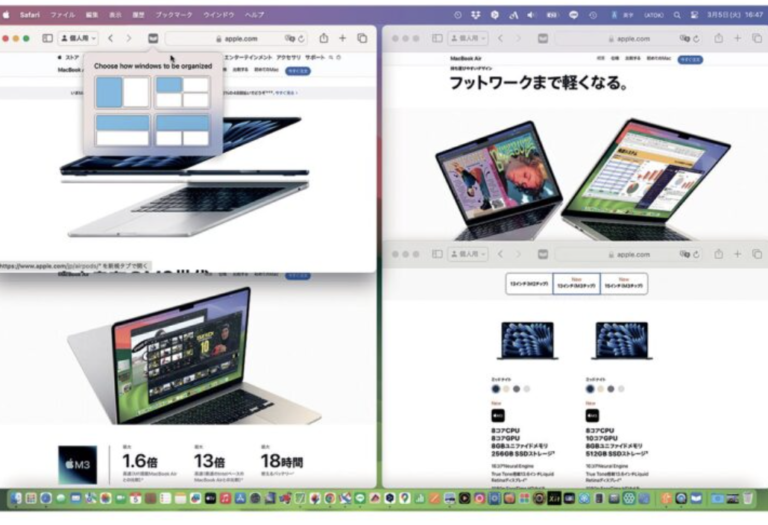
ここ十数年でMacOSは劇的に進化し、Windowsのようなマルチウインドウでの稼働や、スプリットビューというに2画面表示に対応できる様になりました。
しかし、特にMacBookユーザーなど、これまで画面の大きさなども影響してか、iPadのように、複数アプリを立ち上げていても、一つのウインドウを最大表示にさせて必要に応じてウインドウを切り替えてタスクをこなすユーザーも少なくないようです。
私もその一人で、基本、GoogleChromeの画面を全面に表示させながら、必要に応じて、他のアプリをドックからクリックして画面を切り替えるようにしています。
そこで、本記事では、私自身も勉強する意味を込めて、Macによるスプリットビューやマルチウインドウ機能の使い方をまとめていきたいと思います。
そもそもスプリットビュー・マルチウインドウって何?
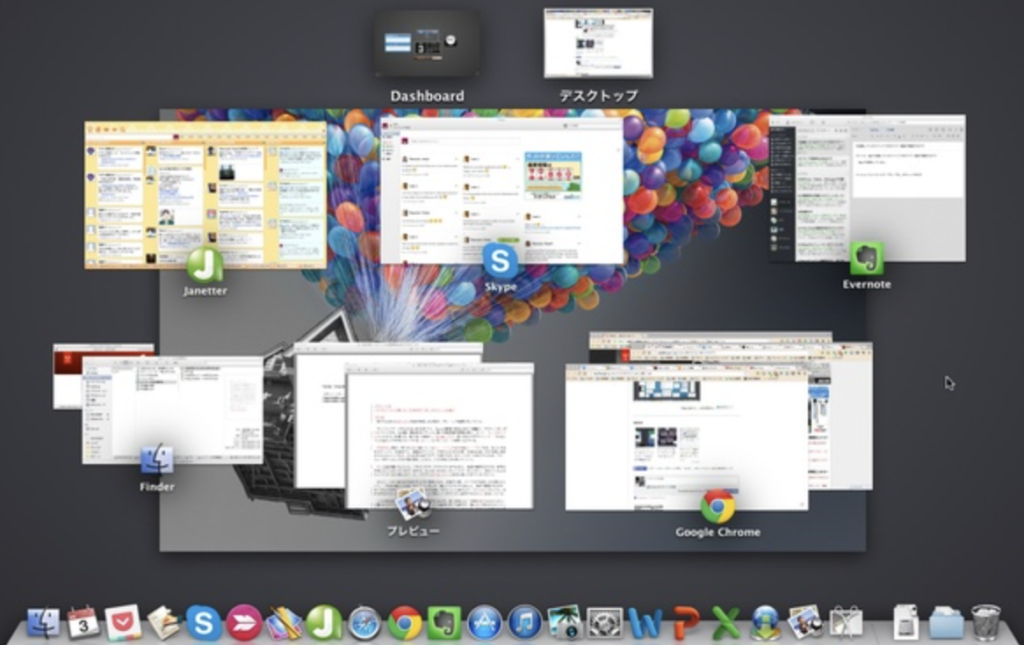
皆さんはMacを触っていて、スプリットビューやマルチウインドウという言葉を聞いたことがあるでしょうか?また、実際にこれらの機能に触れたことはありますか?
正直なところ、私は言葉自体は知っていましたが、実際にMacでこの様な機能を使ったことはありませんでした。
やはり画面が13インチと、マルチウィンドウ表示させるには、やや小さく、画面が見づらいということが第一の理由です。
流石にWindowsPCのようにディスプレイサイズが16インチもあれば、二画面表示も考ます。
しかし、ディスプレイサイズ16インチのMacBookは価格が高い(そもそもMacBookAirは16インチが存在しない)ので、購入するとしても中古品or整備品となりそうですし、マルチビューにこだわりは無いので特に必要性を感じていない…
その様な考えを持つ私には必要のない話なのだろうなとは思っています。
ただ、マルチウインドウでファイルのやり取りをしたり、ネット検索しながら記事を執筆したりするのに重宝するというユーザーが一定数いることもちゃんと理解しています。
私自身、Windowsを愛用していた頃はディスプレイサイズも16インチだったので、マルチウインドウでファイル管理していたりしましたからね…
なので、この記事の執筆をきっかけに、Macのスプリットビューやマルチウィンドウについて勉強しておくのもいいかなと思った次第です。
さて、話を本題に移しましょう。
スプリットビューは、画面を2分割にして使う機能です。
左画面にと右画面、画面上部と画面下部といろいろ分割方法はありますが、画面を2つに分割して、片一方で調べ物をしながら、片一方で記事を書くなど、いちいちアプリを切り替えること無く、素早く効率的に作業するうえでは非常に重宝する機能です。
一方、更に分割してマルチ表示させる機能がマルチウインドウ機能。
この機能はWindowsではかなり前から標準的に備わっている機能で、ウィンドウを複数立ち上げ、ファイルの管理を行ったり、YouTubeで音楽再生しながら、別のウインドウでネット検索しつつ、はたまた別のウインドウで、動画編集やら記事執筆やらしていくといったマルチな作業に適しています。
当然、マルチウインドウでアプリを使う以上、メモリの消費量は多く、最悪処理がもたつくというデメリットも生じるので、単純に画面サイズの問題だけに留まらず、私のように使わないユーザーも一定数はいるようですよ。
まぁ、スプリットビューやマルチウインドウに限らず、全てにおいて一長一短はあるでしょうし、せっかくMacを所持して機能を知らないというのはもったいないと思うので、みなさんも、私と一緒に、こういった機能もあるんだよと使い方を覚えておくと、いざというときに使えて良いかと思いますよ。
Macでのスプリットビュー・マルチウィンドウの使い方
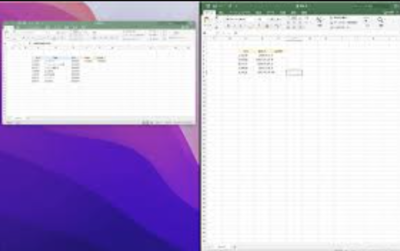
Macのスプリットビュー機能については、実は2015年から搭載されていて、意外と知られていなかったという印象もうかがえましたが、それも、2025年のMacOS『Sequoia』までだったように思います。
現在ではiPadでもマルチウインドウが使えるようになり、また、MacでウインドウサイズをWindowsのような簡単な操作で変更もできるようになって、より快適にウィンドウを使いこなすユーザーが増え、スプリットビューやマルチウインドウ機能が注目されるようになりました。
では、改めて、シンプルに画面サイズも変更可能となったMacのスプリットビュー及びマルチウインドウの使い方をまとめていきます。
Macでのスプリットビューのやり方・使い方
まず、スプリットビューのやり方ですが、まず、スプリットビューを使う下準備として、設定画面を立ち上げ、デスクトップとDockをクリックし、ステージマネージャーをONにしておいて下さい。
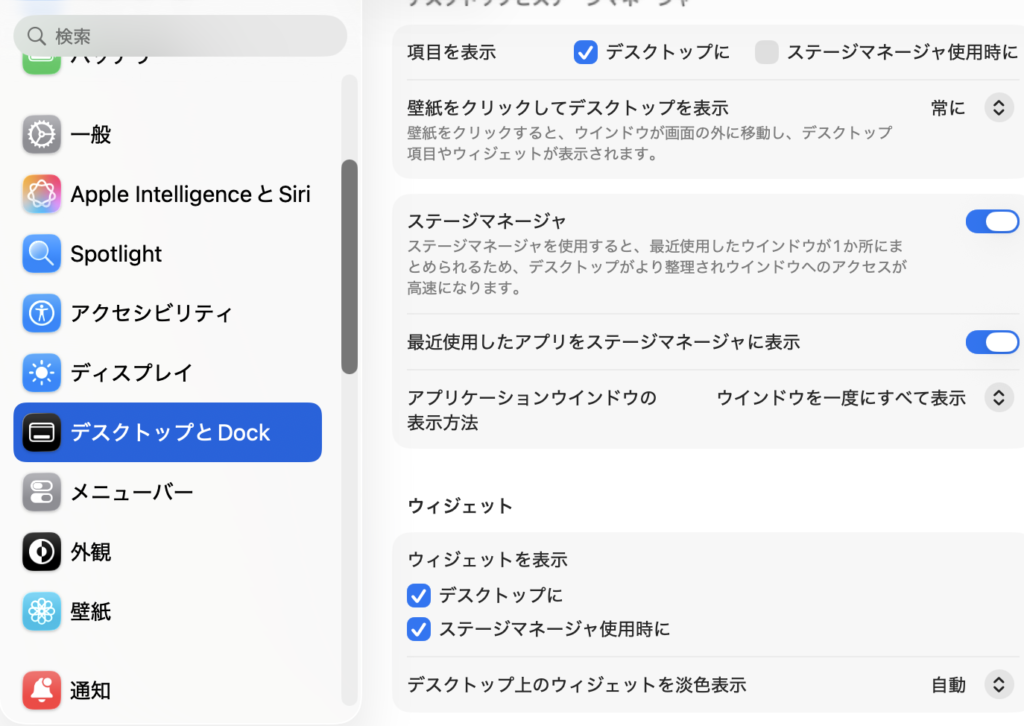
ステージマネージャーは今何のウィンドウを開いている(バックグラウンド管理の者も含めて…)のかわかりやすく管理してくれる機能です。
マウスカーソルを中央右端に合わせると、下図の様に今現在開いているウインドウを全て表示してくれるので、非常にわかりやすいです。
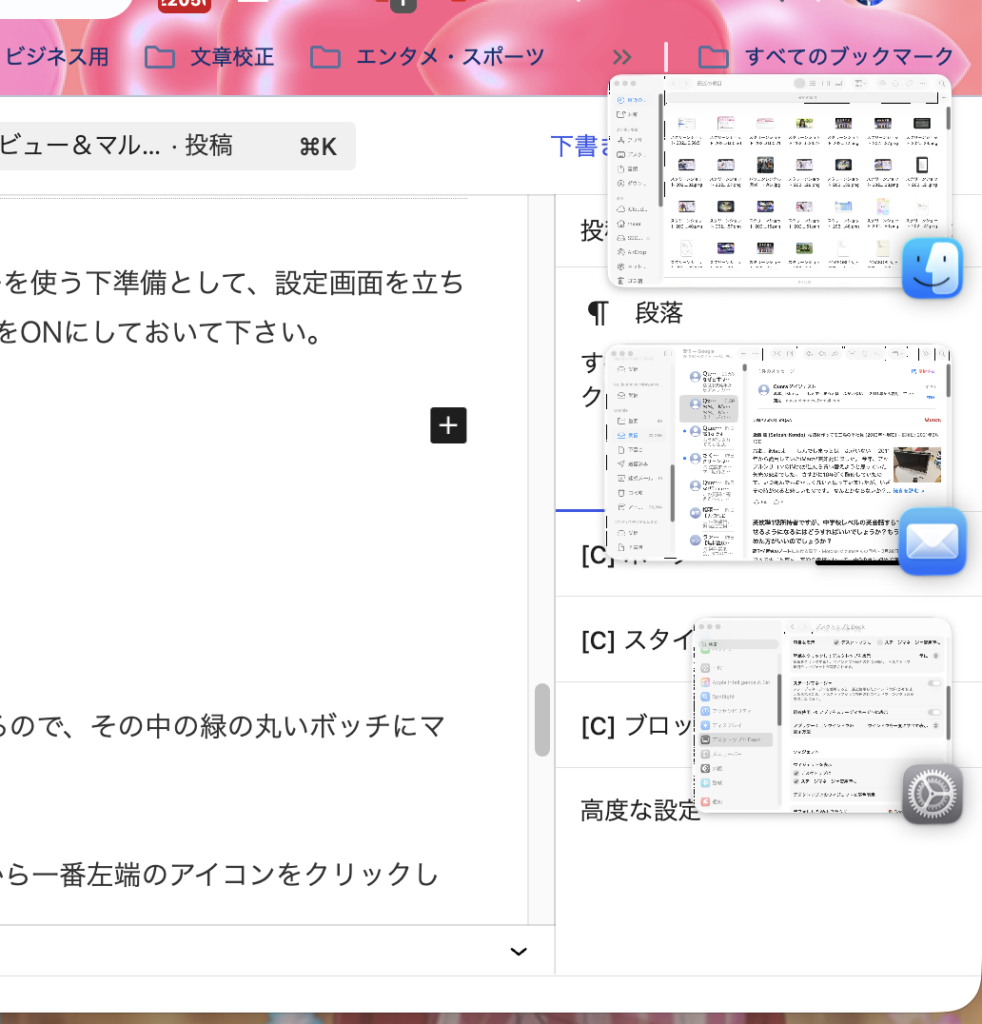
それで、次にお話する方法でスプリットビューにする場合は、複数のウインドウを一元管理出来ていないと機能しないっぽい(実際に試してみると、選択しているウィンドウのみ機能している状況でした)ので、ステージマネージャを使って複数のウインドウを一元(パッケージ)化する必要があります。
やり方は簡単で、目的のウインドウを開いた状態で、ステージマネージャーで表示されているアプリのウインドウを1つ目のウインドウの枠内までドラッグするだけ。
ちなみに、もとに戻す場合は、目的のウィンドウをステージマネージャーの空いている枠までドラッグすればOKです。
ここまで操作したうえで、次の操作をして画面サイズを調整して下さい。
ウインドウの左上部に、赤・黄・緑の丸いボッチが表示されているので、その中の緑の丸いボッチにマウスカーソルを合わせます。
移動とサイズ変更というメニューに表示されているアイコンの中から一番左端のアイコンをクリックして、1つ目のウインドウの画面を左半分に集約させます。
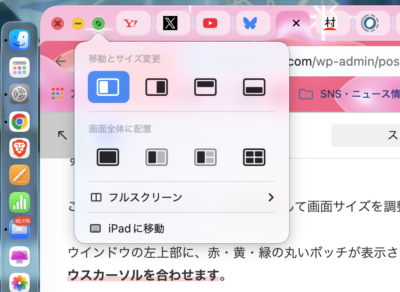
次に、もう一つのウィンドウも同じように左上の緑のボッチにカーソルを合わせます。
今度は、メニュー(移動とサイズ変更)の左から2番目のアイコンをクリックし、右側に表示されたウィンドウの端をドラッグしてサイズを微調整すれば出来上がりです。
あと、もう一つ方法があって、ステージマネージャーを経由して1画面に2つのウインドウを動悸させるところまではやり方が同じなのですが、ウインドウの左上部にある緑の丸ボッチにカーソルを合わせてメニュー表示させた後、『フルスクリーン』にカーソルを移動させてメニュー選択する方法もあります。
フルスクリーンメニューにカーソルを合わせると、画面全体・画面左側・画面右側と新たなメニューが出てくるので、画面右側か画面左側を選択して、1つ目のウインドウをどちらかに寄せて、もう一つの残ったウインドウを最大化(緑のボッチを押す)するだけで完成します。
ただ、こちらの場合は、実際やってみたところ、随所で一方のウインドウが画面から消えてしまうというバグも見られますので、あまりおすすめは出来ませんが…
以上、スプリットビューのやり方です。
多少手間はかかるとしても、ここまでの作業で、スプリットビューが完成しますし、基本的な使い方も、使いたいウインドウにマウスカーソル合わせてクリックするだけでOK。
既にスプリットビューとなっているので、もう一方の画面を見ながら作業に専念できるのは嬉しい機能と言えるでしょう。
ぜひ、気になる方は一度試してみてくださいね。
Macでのマルチウインドウのやり方・使い方
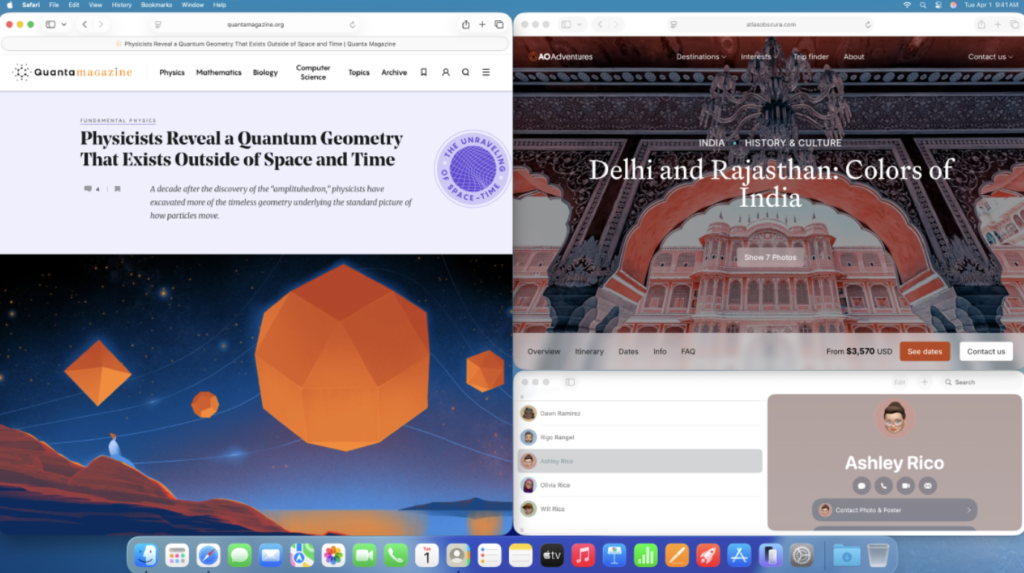
マルチウインドウのやり方や使い方も、基本的に、スプリットビューと同じです。
ただ、3画面以上のマルチウインドウの場合は、メニューアイコン上では、『画面全体に配置』メニューの最右(4ブロックに分割されたアイコン)・右から2番目のアイコン(3画面(左が1画面・右が上下2画面に分かれているアイコン)しか選べません。
なので、とりあえず違う方法でご紹介したいと思います。
まず、ステージマネージャーをONにして、1つ目のウインドを開き2つ目のウインドウを1つ目のウインドウの枠内までドラックするところまでは同じです。
この先で、各ウインドウの四隅のいずれかにカーソルを合わせ矢印ボタンを表示させた後に、そのままドラッグするとウインドウのサイズが変更されます。
ウインドウサイズを変更したら、好きな位置に配置して完成。
一応、スプリットビューも含めこの2つのやり方さえ抑えておけば、特に問題は無いかと思いますが、手間がかかる上に画面が見づらくなるというデメリットもあるので、その点は了承したうえで使いましょう。
アプリを使っても画面分割可能って本当?
ここまで、スプリットビューやマルチウインドウ機能を使って、画面を分割する方法をご紹介しましたが、実は『Rectangle』という無料アプリを使うことで、もっと簡単にウインドウを分割して配置することが出来ます。
まずは、『Rectangle Mac』とブラウザの検索窓に入力してダウンロードページを検索しましょう。
一番上部の検索結果をクリックしてページを開くと、ダウンロードというボタンが表示されるので、そのままクリックしてアプリをダウンロードします。
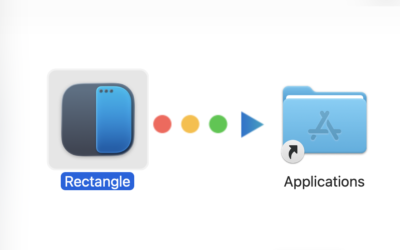
続いて、MacのFinderを開いて、ダウンロードのアイコンをダブルクリックすると、下図のような、Rectangleのアイコンと→とアプリケーションフォルダが表示されますので、Rectangleのアイコンをアプリケーションフォルダまでドラッグしましょう。
あとは、デスクトップ上の右上に表示されている虫眼鏡アイコンをクリックし、『REC』と検索窓に入力してEnterを押すと、検索結果の最上部にRectangleが表示されるので、それをクリック。
その後は指示通り進めていくだけでインストールが完了し、下図のような画面が表示されます。
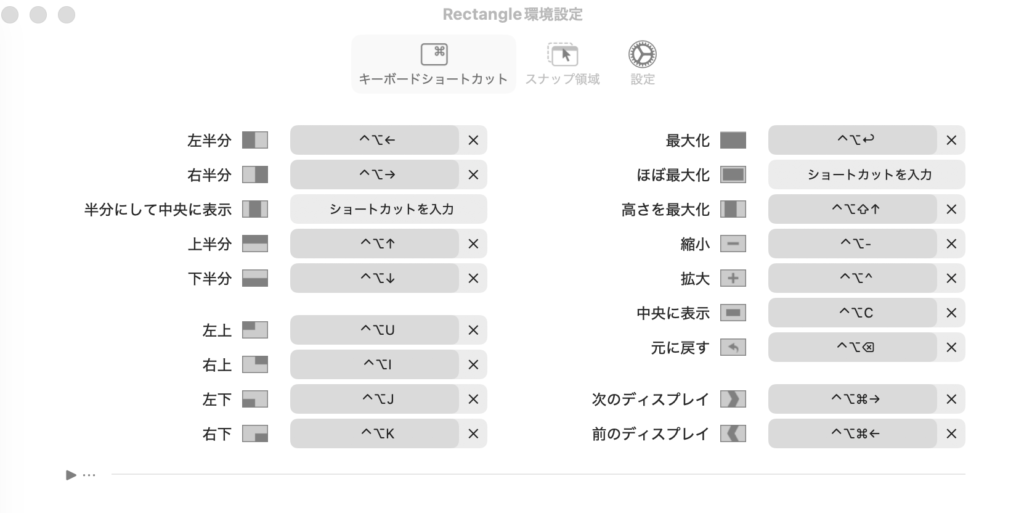
この画面が、Rectangleのショートカット一覧になっているので、そのとおりに操作すれば、画面分割から、画面の配置まで行えますよ。
あくまで、私もこのアプリは初めてインストールして使った程度なのですが、所感としては、^(コントロールボタン)+Optionボタンを押しながら、
- 上下左右ボタンで、各方向に2分割してサイズ変更
- キーボードの『U』を押すと、画面左上部に4分割され配置
- キーボードの『I』を押すと、画面右上部へ4分割され配置
- キーボードの『J』を押すと、画面左下に4分割され配置
- キーボードの『K』を押すと、画面右下へ4分割され配置
- エンターキーを押すと、全画面表示される
といったように、簡単にサイズ変更&配置ができるので便利に感じましたが、ステージマネージャーの領域は考慮されず、それ以外の画面での配置となるので注意が必要かなといった印象です。
まぁ、そもそもが、MacBookを使用しているユーザーは、わざわざ『Rectangle』というアプリをインストールするまでもないとは思いますが、一応アプリで画面分割する事もできるくらいに頭の片隅にでもとどめておけばいいかなと思いますよ。
Macで画面分割って本当に必要?

最後に、身も蓋もない話をするのですが、正直、MacBookで16インチ以外の機種を使っているユーザーは、スプリットビューやマルチウインドウといった画面分割機能はさほど必要はないかと思います。
やはり画面を分割してしまうことで、1画面における表示サイズが極端に小さくなってしまって画面が見づらいといった事象が起きやすいだけに、あくまで4Kはともかく外部ディスプレイを繋いで大画面でMacを操作しているユーザー限定の機能と割り切ったほうが良いと思いますよ。
とはいえ、せっかくMacBookを所持しているのだから、機能を知らないというのはもったいないと思います。
そして、逆に言えば、大画面のディスプレイをお使いのMacユーザーにとっては、画面分割が出来るスプリットビューやマルチウインドウ機能は非常に重宝すると言えるでしょう。
正直なところ、私もまだステージマネージャーやスプリットビュー・マルチウインドウといった機能を使い始めたばかりで、わかっていないことも多々あるかと思います。
ぜひ、みなさんも一緒にこれらの機能を勉強しつつ、いざというときに使えるようになっておきましょう。
不便なところもありますが利便性も当然あるわけですからね。
まとめ
今回は、Macの画面を分割する機能の一つとしてスプリットビュー・マルチウインドウ機能の使い方、設定方法をご紹介しました。
とはいえ、私自身、M1MacBookAirの13インチを使っているので画面サイズがより小さくなって見づらくなるため、必要性を感じずスルーしてきた機能だけでに、正直まだわかっていないところも多々あると思います。
今回色々試してみてわかったことは、大画面サイズのディスプレイを持っているユーザーなら使い道は十分あるかなと言ったところ…
なので、将来的に外部ディスプレイにつなげることを視野に入れているユーザーは特に覚えておいて損のない機能かなと思った次第です。


コメント