

Macでディスプレイの文字やアイコンを拡大すると、ウィンドウ端のボタンやテキストが画面外にはみ出し、操作不能になるトラブルが発生します。
一見するとアプリ側の問題に思えますが、根本的な原因は「画面全体の作業領域(解像度)を疑似的に小さくして一括拡大する」というMac(macOS)固有の表示仕様にあります。
この仕様に対し、アプリ側が一定の画面枠サイズ(固定レイアウト)で設計されているため、作業領域が狭まった際に重要なボタンが外側へ押し出されてしまいます。
決してユーザーを困らせる意図ではないものの、結果としてレイアウトや比率を優先するOSのこだわりとアプリの不整合が噛み合わず、決定ボタンが隠れて押せなくなるという表示崩れを引き起こしています。
本記事では、実体験に基づくトラブルをもとに、Macの徹底したこだわりやアプリとの齟齬を中心に、原因を考察・究明していきます。
小さな文字を読みやすくしたいだけなのに…Macの「文字拡大」に潜む罠

ネットニュースを見たり、ブログを書いたり⋯
今のIT時代では、モニター越しに文字を見る機会がたくさん訪れますよね。
ちょっと芸能ニュースをみたりSNSでやり取りするだけでも相当数の文字とにらめっこする時間が増え、ネットユーザーをはじめ多くの方たちが目を酷使して疲れてしまっているなんてことも珍しくありません。
その影響なのか、モニター越しに映る細かい文字が見づらくなるなんて日常茶飯時です。
私自身、ちょっと体勢を崩して文字を見ようとすると、あまりに小さく感じてしまい文字が読めずストレスが溜まるなんてことも多く日々頭を悩ませています。
一応、対策として、ディスプレイ設定を変更してフォント大きくするようにしているのですが、そのような設定をすると、Macの場合、何故か画面をはみ出した文字がそのまま消失してスクロールも出来ず文字そのものが読めないなんて悲惨な状況に陥ってしまうのです。
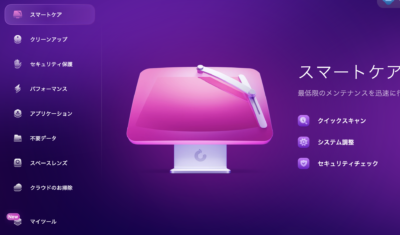

これは、CleanMyMacというMac専用のオールインワン・メンテナンス&クリーニングアプリの画面です。
左側の画像はMacで文字を大きくするようにディスプレイ設定を変更した時の画像、右側の画像はデフォルトサイズの画像ですが、皆さんはこの2つの画像を比較してどのように感じますか?
明らかに、文字を大きく設定した左側の画像のほうが文字も切れていて、一番重要な「スキャンボタン」まで隠れてしまっています。
「アプリ側に問題がある」と言われたらそれまでですが、CleanMyMacは、Mac用アプリの中でも世界的に知名度が高く、Appleのガイドラインやデザイン基準を極めて高度に守って作られている代表的なアプリです。
そんな有名アプリでさえこの有様なのです。
まぁ、文字が読めないだけならまだしも、もっと最悪なのは、画面端にあるメニューボタン(決定・戻る・進むなど…)が表示すらさせず押すことも出来ないという惨劇に見舞われてしまうことです。
その他にも、サーバーのコントロールパネルを開いて、設定を変更しようとしても、決定が押せないから、設定変更自体ができずまたやり直しという状況も発生してしまうので、いちいちディスプレイサイズを設定し直さないといけなくて、ストレスでしかありません。
普通、画面からはみ出してもスクロールしたら表示されるようにしてくれたら良いのに、それが出来ずにただはみ出てしまって放置されるなんてあんまりだと思いませんか?
そして、この最悪なトラブルは他にも存在しています。
実は、一部のウェブページを閲覧していると急に現れる広告ページが、閉じられないという現象も発生してしまいます。
別に突如現れる広告を見たくてそのページを開いたわけじゃないのに、ほんの数秒で広告ページが表示されてしまい、本来読みたかったページは後ろに隠れてブラックアウト⋯
しかも、その広告を閉じようにもディスプレイサイズを大きくしていることで、閉じるボタンが隠れてしまい、また設定をいじらないといけなくなるという負のスパイラルに突入してしまいます。
まあ、1度だけ表示されて終わりなら、仕方ないと諦めて設定変更すれば良いのですが、この広告表示は閉じても数秒経つとまた表示されます。
つまり、何度も何度もディスプレイ設定をもとに戻し、広告を閉じてまた変更させないといけなくなるというわけです。
この面倒くさいやり取りの応酬に私自身何度ブチ切れたことやら⋯(笑)
このように、何度も支障が出てしまうと、特にライターとして活動している私のような人間は作業にも悪影響を及ぼしてしまいます。
基本的にブログ記事も含めて何かしら記事を執筆して公開する場合、その情報の中身を調べてしっかり自分の言葉に置き換えて執筆しています。
当然わからないことをいい加減に執筆する事はできません。
なので、様々なウェブページを必要に応じて閲覧するわけですが、その中で、このディスプレイ問題が勃発したら作業が止まってしまいます。
たかだか数分のことかもしれませんが、それでもリズムが狂い執筆に影響が出てしまうのです。
これでは仕事になりませんし、だからといって文字の小さいままモニターとにらめっこしていたら日が暮れます。
小さな文字を読みやすくするためにディスプレイ設定を変更する行為は、まさにMacの文字拡大に潜む大きな罠であり、常に文字と格闘している私のような人間からしてみれば大きなストレスの原因(頭痛の種)なのです。
なぜ起きる?スタイリッシュさに隠れたUI(操作画面)の設計ミス

Macでディスプレイのサイズ変更を行うと、文字やメニューボタンなどが画面からはみ出して見えないどころか、ボタンも一切押せなくなる⋯。
このディスプレイ問題は、ライターとして日々Webページを閲覧している私も悩まされている深刻な問題です。
先ほどもお話しした通り、Webを頻繁に利用するネットユーザーなら、誰もが一度は頭を抱えたことがあるのではないでしょうか。
さて、そんなMacのディスプレイ問題ですが、一体なぜこのような現象が発生してしまうのでしょうか?
その原因を調べていくと、思いもよらない意外な事実が見えてきました。
どうやらMacのUI(ユーザーインターフェース)は、「デフォルトの美しく整った比率を維持すること」を前提に設計されているようなのです。
そして、その「整った比率」を意識しすぎるあまり、ユーザーが文字を読みやすくしようとディスプレイサイズを変更したり拡大したりすると、文字やボタンが画面からはみ出て隠れてしまうという、一種のバグのような状態が発生してしまいます。
確かに厳密に言えば、少し違っている話なのかもしれません。
Appleとしては故意にユーザーを困らせようとしてこの様な傲慢な設計にしたという話でないことは重々理解しています。
ユーザーが使いやすくするために必死に開発してきたことも理解しています。
おそらく、Macのディスプレイサイズ変更は、画面全体の解像度(作業領域)を擬似的に小さくして全体を拡大表示する仕組みとしているため、画面サイズが固定されているアプリでは、表示領域からボタンが押し出されてしまうことがあり、そのことが裏目に出ているということなのかもしれません。
しかし、それもこれも悪く言えば開発側の勝手な都合に過ぎません。
結局のところ、厳しく言ってしまえば、たとえ結果論だとしても、ユーザーの使い勝手よりもAppleの比率やレイアウトにこだわっている思考が、根本の原因と言わざるを得ないのです。
では、なぜAppleはそこまで頑なに比率やレイアウトにこだわっているのでしょうか。
実は、「画面サイズを変更したことで、ボタンなどの重要な操作要素が画面外にはみ出て見えなくなること」を恐れすぎた結果だというのです。
この話を聞いて、「え?何を言っているの?」と、正直、耳を疑ったユーザーも多いと思います。
私自身、最初は自分の耳を疑いました。
「実際に、解像度を変えて、画面からはみ出たボタンや文字は隠れて消えているじゃないの?」と感じるユーザーはきっと多いはずです。
しかし、Appleは本気でそのように考えてデザインしていたというのです。
本当にこの話を耳にして私は衝撃を受けました。
そして、ここからがさらに興味深い(そして困った)話となります。
Appleとしては、「決定」や「OK」といったメニューボタンが、画面サイズをどのように変更しても常に画面下部に美しく収まるようなデザインを目指して開発を進めていたようです。
しかし、現実にはそこまでの技術的な追従が及ばず、結果として「文字を拡大するとボタンが画面外へ隠れて押せなくなる」というバグのような挙動を残したままリリースされてしまいました。
悪く言えば、美意識や理想が高すぎて無理に格好をつけた結果、もっともユーザーが困惑するような仕様になってしまったということなのでしょう。
ヤフージャパンのトップページのように、画面全体をスクロールできるようにしておけば何の問題もないはずです。
それなのに、「画面サイズを変えてボタンが隠れたらユーザーが混乱するはずだ」と勝手に思い込み、技術が追いつかないデザインを推し進めようとした結果、肝心の操作が詰んでしまっては元も子もありません。
もう少しユーザーを信頼し、実際の使いやすさに寄り添ってほしいというのが、一ユーザーとしての切実な本音です。
デザイン至上主義という思い上がりが一つの方向性を歪める結果に⋯

画面全体をスクロールさせる仕様をあえて拒み、理想のレイアウトに固執する——。
『直感的にユーザーに操作してもらう』ということを第一のウリにしていたはずのMacであることを考えると、この姿勢にはかなり違和感を覚えます。
プライドが高いと言えば聴こえは良いかもしれませんが、悪く言えば「ただの思い上がり」と言わざるを得ません。
何より大事なのは、実際に使うユーザーが使いやすいかどうかです。
ユーザーを困惑させるようなデザインをそのまま採用して販売し続けるのは、あのAppleであることを考えると、どうにも納得がいかないというのが正直な気持ちです。
それにしても、なぜそこまで頑なに画面全体をスクロールさせることを拒んでしまうのでしょうか。
やはり、「デザイン至上主義」という美意識が変な思い上がりを生み出し、結果として最悪な方向に向かわせてしまっているような気がしてなりません。
Appleであろうが、Googleであろうが、Yahooであろうが、はたまた私たち一般ユーザーであろうが、完璧な存在などこの世のどこを探してもありません。
だからこそ、足りないところはプライドを捨ててでも他の優れた仕組みから吸収すれば良いのです。
「パクリ」と言えば聴こえは悪いですが、誰かの真似をして技術や文化が向上してきた歴史を見ても、オマージュは大いに結構な話だと私は考えています。
良いものは貪欲に吸収し、より良いものを創り上げていくことこそが、これからのIT時代において最も求められる姿勢ではないでしょうか。
純正よりも無料のソフトの方がよっぽどマシと思える瞬間!

これほど高価なAppleの純正システムが「ボタンを隠して操作不能」になる一方で、世の中にある無料の画面拡大ツールや、他のOSのアクセシビリティ機能の方が、よっぽどウィンドウの崩れを考慮して文字を素直に大きくしてくれます。
そう感じてしまう瞬間が、実際に何度もありました。
もちろん感じ方は人それぞれですが、少なくともMacは数十万円もする高級なIT機器です。
それがまともに使いこなせないUI(ユーザーインターフェース)であっては意味がありません。
これが、どうでもいい企業のガラクタPCならば、何も言わずにスルーして終わりです。
しかし、Appleが生み出した「Mac」という素晴らしいプロダクトだからこそ、今一度ユーザー目線に立ち返り、心から扱いやすいOSを創り上げてほしいと切に願っています。
すぐに軌道修正ができるとは思いませんが、時間をかけてでも少しずつユーザーに寄り添い、真に素晴らしいOSへと進化していってほしい——これが、一人のMacファンとしての切実な願いです。
アプリ側の問題か、それともOSか?見えてきた不都合な構造
ここまでMacのUIに対してかなり辛辣な物言いをさせていただきましたが、決してMac側だけが100%悪いという話ではありません。
確かにアプリ側にも問題がないとは言い切れません。
画面の枠サイズを固定したまま横着してプログラミングされているケースも少なくなく、Macが掲げる「文字が大きくなったら、画面の枠(ウィンドウ)も自動で伸びるように作りなさい」という設計思想と大きなズレが生じているのも事実です。
これだけを聞くと、「なんだ、結局対応できていないアプリ側が問題じゃないか」と思われるかもしれません。
私自身、この構造を理解するのに結構な時間がかかりましたし、混乱を生みやすい話であることも十二分に納得がいきます。
しかし、ここで皆さんに考えてほしいのです。
Appleの言う「文字が大きくなったら画面の枠(ウィンドウ)も自動で伸びるように作りなさい」という考え方自体に、少々無理があるのではないかということです。
そもそも、27インチクラスの大画面モニターで操作しているならまだしも、私のようにM1 MacBookの13インチディスプレイのようなノートPCで操作していたら、それほど画面を大きく伸ばすことはできません。
文字を大きくして枠からはみ出してもスクロールできるなら救われますが、ディスプレイという物理的な画面サイズを大きくすることは不可能なのです。
確かに、そうした画面狭小への配慮として、iPadなどをサブディスプレイ化する「Sidecar(サイドカー)」という機能は存在します。
しかし、わざわざ「文字を大きくしてボタンをはみ出させないためだけ」にサブディスプレイを繋ぐのか?という根本的な問題もあります。
また、仮に横へ広がるのは許容できたとしても、縦方向の広がりにはどう対応すれば良いのでしょうか?
先ほどご紹介したCleanMyMacの画面のように、スキャンボタンは画面の一番下に配置されていますが、ディスプレイサイズを大きくしたことで画面外へ隠れてしまいました。
この場合、ノートPCの画面を物理的に縦へ延長させることなど不可能です。
これでは、何のために持ち運びのできるノートPCを使ってアプリを操作しようとしているのか分からなくなってしまいます。
一方、そうした画面サイズの物理的限界を見越して、世の中の多くのアプリは、「はみ出したらスクロールさせればいい」というごく自然な前提で開発されています。
この「アプリ側の現実的な設計」と「Mac側の頑固なルール」のズレが大きく影響し、最終的にユーザーが板挟みとなって操作不能(詰み)という不利益を被ってしまっているのではないでしょうか。
どちらかと言えばアプリ側の「スクロールさせる」という考え方のほうがよっぽどまっとうに思える状況下で、スクロール救済すら拒むMac側の頑固一徹な姿勢は、ユーザーにとってストレスを生む原因に直結しています。
だからこそ、Apple側にはもう少し柔軟に対応してもらい、ユーザーが快適にMacを使えるよう、OSそのものを真の意味で進化させてほしいと切に願うばかりです。
まとめ
今回、Macで拡大機能を使うと文字やボタンがはみ出る原因を解説しました。
根本的な原因は、AppleがOS開発時にデザインの美しさを最優先し、画面拡大時にも美しいレイアウトを維持しようとした点にあります。
しかし、実際に拡大した結果、ボタンが画面外へ消え、操作不能になってしまっては本末転倒です。
重要なのは、ユーザーが快適にMacを操作し、ITライフを楽しめることです。
どれほど美意識を高めても、使いやすさという誠実さが欠けていれば意味をなしません。
Appleには今一度原点に立ち返り、真にユーザーに寄り添うOSを開発してくれることを期待します。


コメント