

Macを買ったあと、PagesやNumbers、Safariなどの標準アプリで作業していて「なんだか物足りないな…」と感じたことはありませんか?
そんなときは、新しくアプリを追加して使いやすくカスタマイズするのがおすすめです。
Macにアプリを入れる方法は、大きく分けて「App Storeから入れる方法」と「公式サイトから直接ダウンロードする方法」の2パターンがあります。
そこで本記事では、Mac初心者の方に向けて2つの入れ方の違いと、それぞれの方法で入れられる「これは入れておいて損がない!」というおすすめアプリをご紹介します。
何を選べばいいか迷っている方は、ぜひ参考にしてみてくださいね。
Macにアプリを入れる2つの方法(初心者向け解説)

Mac購入直後は、NumbersやPagesなどの資料作成アプリや、ネットブラウザ『Safari』など、基本的なものしか入っておらず、本格的にビジネスやクリエイティブに使い倒そうとすると、どうしてもアプリが物足りなくなったりするものです。
そこで活用したいのが、App Storeや公式サイトで配布されているアプリたちです。
中には無料で使えるものもたくさんありますので、必要に応じてダウンロードして自身のMacに導入しておきたいところです。
では、肝心のMacへの導入方法を、『App Store経由でインストールする方法』と『公式サイト経由でインストールする方法』の2パターンに分けてご紹介していきます。
App Storeからインストールする方法

Macを愛用しているユーザーなら、一度は目にしたことがある馴染みのある方法です。
まずは、Macの画面下部(Dock)にある青い「A」のアイコン(App Store)を開いて使います。
【基本的な手順】
- Macの「App Store」アプリを開く
- 左上の検索窓に欲しいアプリ名を入力して検索する
- アプリが見つかったら「入手」(有料の場合は価格ボタン)をクリックする
- Touch ID(指紋認証)やApple Accountのパスワードで認証すればインストール完了
Appleの審査を通過したアプリだけが並んでいるため、セキュリティ面の安心感が高く、アップデートも自動で管理しやすいのが大きなメリットです。
※なお、はじめてTouch ID(指紋認証)でアプリを入れたい場合は、あらかじめ画面左上のリンゴマークから「システム設定」>「Touch IDとパスワード」を開き、「App Store、iTunes Store、およびApple Books」の項目がオンになっているか確認しておくとスムーズです。
App Storeからアプリを入れる際の2つの注意点
ただし、App Storeからアプリをインストールする際には、知っておきたい大きな注意点が2つあります。
1つ目は、Touch ID(指紋認証)の不具合でインストールできない場合があることです。
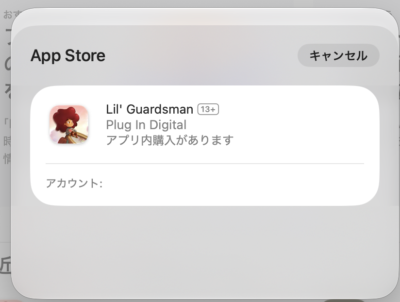
近年のmacOSでは、上記の画像のように、時折「Touch ID(指紋認証)のマークが表示されず、アプリをインストールできない」という症状が起きることがあります。
もしこの状態になった場合は、以下の手順で復旧を試してみてください。
- 画面左上のリンゴマークから「システム設定」を開く
- 一番上の人型のアイコン(自分のユーザー名が記載されているところ)をクリック
- 「メディアと購入」(アイコンはApp Storeと同じ青い「A」のマーク)をクリック
- 「Touch IDを使って購入」の右隣にあるスイッチを一度オフにしてからオンに戻し、Macを再起動する
再起動後、もう一度App Storeで指紋認証を使ってアプリを入手できるか試してみてください。
もしそれでも直らない場合は、「Touch IDを使って購入」のすぐ下にある『サインアウト』をクリックしてから再起動します。
再起動後、同じ手順で、「Touch IDを使って購入」の直下にあるサインイン(サインアウトした状態だとサインインボタンが表示)をクリックして、サインインした後、再びAppStoreでアプリがインストールできるか試してみましょう。
もし復旧していたら、最初の1回だけですがパスワードでインストールを求めてきます。
そのままパスワードでアプリをダウンロードしてみて、次に別の無料アプリをダウンドーロしてみて指紋認証が復活するかどうか確かめましょう(下の画像参照)。

ちなみに、私もこの方法で無事に指紋認証を使ってインストールできるように復旧させることができました(下の画像参照)。
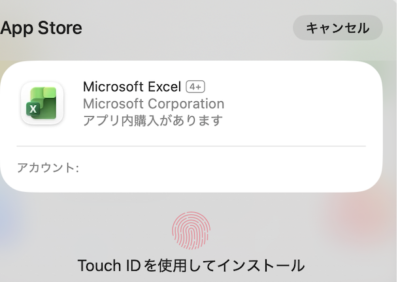
しかし、また知らない間に、指紋認証が表示されずにインストールできなくなるかもしれません。
私も先ほど確認したところ、また指紋認証の表示が消えていました。
その時は再起動してみて、駄目だったら、先程の手順で復旧作業してみてください。
実際に、再起動で復旧できたので問題ないかと思います。
まぁ、正直なところ、MacOS26辺りからAPPStoreがかなり使い勝手が悪くなった印象は否めません。
もちろんセキュリティも大事ですが、この様なバグは早急に直していただきたいとApple開発者たちにはお願いしたいところです。
そしてもうひとつ、App Storeからアプリを入れる際に意識しておきたいのが、「自身のMacのストレージ(空き容量)には限りがある」という点です。
App Storeには無料で手軽に試せるアプリがたくさん並んでいるため、つい「これも便利そう!」「あれも入れてみよう!」と片っ端からダウンロードしたくなりますよね。
お気持ちは痛いほどわかりますが、何も考えずに無尽蔵にアプリを入れてしまうと、あっという間にMacの空き容量が圧迫されてしまいます。
特に私のようにメモリを優先(RAM 16GB)して標準ストレージ(256GB)のMacを使っている場合は、そのままの勢いでアプリを増やし続けてしまうと、ストレージがいっぱいになってOSアップデートができなくなるおそれもあります。
それどころか、パソコン全体の動作も重くなったりする原因にもなりかねません。
アプリをダウンロードする前に、画面左上のリンゴマークから「システム設定」>「一般」>「ストレージ」を開き、今どれくらい空き容量が残っているかを一度確認しておくのがおすすめです。
「本当によく使うものだけを入れる」「使わなくなったアプリはこまめに整理する」という意識を持っておくだけでも、Macをずっと快適に使い続けられますよ。
公式サイトからダウンロードして入れる方法
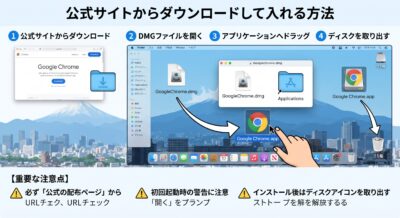
Google Chromeなどの定番アプリの中には、App Storeには掲載されておらず、開発元の公式サイトから直接ダウンロードして入れるものも多くあります。
Windowsのように「次へ」を何度もクリックして進む形式ではなく、「ダウンロードしたファイルを開いて、アプリアイコンを『アプリケーション』フォルダへ放り込むだけ」で完了するのがMacならではの仕組みです。
では、その手順を見ていきましょう。
【基本的な手順】
- Safariなどのブラウザでアプリの公式サイトを開き、「ダウンロード」をクリックする
- ダウンロードフォルダに保存されたファイル(主に「〇〇.dmg」という形式)をダブルクリックする
- 開いたウィンドウの中で、アプリアイコンを「Applications(アプリケーション)」フォルダへドラッグ&ドロップする
- インストール終了後は、デスクトップやFinderのサイドバーに表示されている仮のディスクアイコン(取り出しマーク)をクリックして片付ける
あとはDockの「アプリケーション」やLaunchpad(アプリ一覧)からアイコンをクリックすれば、通常通りアプリを起動できます。
多少ダウンロードからインストール方法までWindowsと手法が違いますが、慣れてしまえばそれほど難しくありませんよ。
あと、注意点は以下の3つ!
必ず「公式の配布ページ」からダウンロードする
検索結果の一番上に出てくる広告リンクや、正体不明のまとめサイトからダウンロードすると、ウイルスや不要なソフトが混ざるリスクがあります。
URLが公式サイトのものか確認してからダウンロードしましょう。
初回起動時に警告が出ることがある
「インターネットからダウンロードされたアプリケーションです。開いてもよろしいですか?」という確認画面が出ることがありますが、公式サイトから入れたものであれば「開く」を押せば問題なく起動します。
インストール終了後は、必ず仮のディスクアイコンを取り出しておく
インストールに使ったダウンロードファイルは、先程開設した通り、通常、デスクトップやFinderのサイドバーに仮のディスクアイコンとして表示されます。
このアイコンをインストール後もそのまま放置しておくことで、ストレージが散らかる他、システムメモリノリs−すも消費し続けることになります。
何よりも、仮のディスクアイコンをそのまま放置してしまうと、元の.dmg ファイルが「macOSが「使用中」とみなして削除できなくなる」というトラブルが発生しかねません。
余計なエラーを出さないためにも、必ず、インストール後は、仮のディスクアイコンは取り出しておくよう心がけましょう。
※ちなみに、ちなみに、元の『.dmg』ファイル自体はインストールと取り出しが終われば不要になるので、ゴミ箱に捨ててしまって大丈夫です!
AppStore・公式サイトそれぞれを経由してアプリをダウンロード・インストールする方法は意外と簡単です。
もちろん注意するポイントや、一部バグなどもありますが、せっかくMacを購入したのであれば、より快適で機能性の高いアプリを導入し、文書・資料作成やクリエイティブな作品づくり、コンテンツ消費と様々なシーンで活用してみてくださいね。
Macを買ったらまず入れたいおすすめアプリ4選
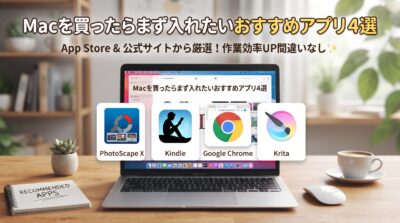
App Storeや公式サイトからアプリをダウンロードしてインストールする方法はわかりました。
では、具体的にMacに導入すると快適になるおすすめアプリはどんなものがあるのでしょうか?
たくさんあるアプリの中で、私が実際に使ってよかったアプリをApp Store経由のものと公式サイト経由のものでそれぞれ2つずつご紹介します。
【App Storeから入れる】おすすめアプリ2選
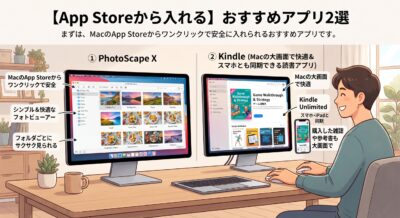
まずは、MacのApp Storeからワンクリックで安全に入れられるおすすめアプリです。
①PhotoScape X
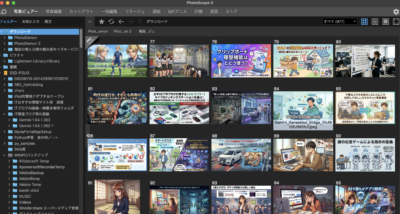
『PhotoScape X』は、スマホやデジカメで撮影した写真を気軽に編集できるアプリですが、私は画像編集というより「フォトビューアー(画像閲覧ソフト)」として活用しています。
もともとWindows派だった私としては、エクスプローラーのように左側にフォルダが並んでいて目的のファイルにたどり着きやすく、画像閲覧もマウスひとつでスイスイ切り替えられるところが本当に快適です。
Mac標準の「写真」アプリや「プレビュー」とは少し使い勝手が違うため、Macで使いやすい画像ビューアーを探すのに苦労した末、ようやくPhotoScape Xにたどり着きました。
「難しい機能はいらないから、フォルダごとに画像をサクサク見られるシンプルなビューアーが欲しい!」という方にはうってつけのアプリです。
基本的な閲覧・編集機能はApp Storeから無料で使えるので、気になる方はぜひ入れてみてください。
② Kindle(Macの大画面で快適&スマホとも同期できる読書アプリ)
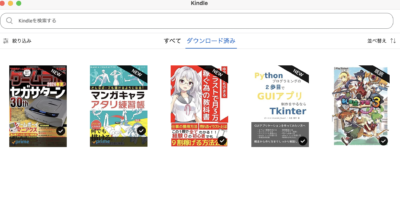
Kindleは、Macを購入した当初は特に導入していないアプリでした。
もともと雑誌読み放題として「dマガジン」を契約していたほか、スマホやiPad用には「コミックシーモア」や「BookLive」のアプリを入れていたため、電子書籍を読むのにわざわざKindleを入れる必要がなかったからです。
そんな私がMacにKindleを入れようと思ったのは、他社への乗り換えを機にドコモ関連の契約をすべて見直したことからでした。
雑誌読み放題のサブスクが他にないか探していたところ目に留まったのが「Kindle Unlimited」です。
試しに契約してみたところ、雑誌だけでなくイラスト制作のポーズ集や参考資料なども一部閲覧でき、「これはなかなか使い勝手がいいな」と感じてそのままMacにもKindleアプリを導入しました。
現在は雑誌を読む機会が減ったためサブスク自体は解約していますが、それでもAmazonで別途購入したゲームの攻略本や、イラスト・プログラミング関係の参考書をMacの大きな画面で読むのに今も重宝していますよ。
特にAmazonで購入した書籍や資料をパソコンで快適に読みたい方には欠かせないアプリなので、まだ入れていない方はぜひ一度試してみてください。
【公式サイトから入れる】おすすめアプリ2選
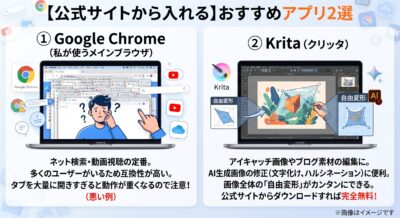
続いては、App Storeには掲載されていない(または公式サイト版が無料で使える)ため、開発元の公式サイトから直接ダウンロードして入れるおすすめアプリ2つです。
①GoogleChrome(私が使うメインブラウザ)

ネット検索や動画視聴など、多くのシーンで使われる定番のネットブラウザです。
Macには標準で「Safari」が入っていますが、意外と言うべきかGoogle Chromeは最初から入っていません。
そこで私としては、特にビジネスやブログ・ライティングなどで使う方なら、世界で広く普及している『Google Chrome』をまず入れておくべきだと考えています。
もちろん標準のSafariを使っても、私が2番目に愛用している「Brave」を使っても問題ありません。
しかし、何か作業をしていて困ったときに、多くのユーザーが愛用しているブラウザを使っていれば互換性が強く、誰かに操作を聞くときも話が通じやすいという大きなメリットがあります。
また、クラウド上で仕事をする際も、「Chrome以外のブラウザだと一部のメニューがうまく表示されない」といった不都合が起きることがあるため、私は主力ブラウザとしてChromeを使うようにしています。
ただし、下の画像のように、タブを大量に開きすぎるとそれだけでPCの動作が重くなることがあるので注意が必要です。

この画像のようにバンバンタブを並べているのは悪い例です(笑)。
私のクセでつい「あとで見返すかも」と新しいタブを開いたままにしてしまうのですが、たくさんタブを開く際は動作の重さも考慮しながら使ってくださいね。
②krita

ブログや資料を作っていると欠かせないのが、アイキャッチ画像や見出し直下に入れる画像などを加工・編集するアプリです。
私は普段、AI(Gemini)で画像を生成していますが、ときどき文字化けしたり、意図しない描写(ハルシネーション)になったりしてうまくいかないケースがあります。
普段はチャットを切り替えるなどして再生成させるのですが、どうしても指示通りに直らない場合は、画像編集ソフトである『Krita(クリッタ)』を使って手動で修正しています。
画像全体の「自由変形」(手前と奥で描写のサイズを変えて奥行きを出すような調整など)をする場合、これまで無料で試したアプリの中で一番カンタンに編集できたことが、Kritaを推す一番の理由です。
もちろん本格的なイラスト制作をするのであれば「CLIP STUDIO PAINT」もおすすめですが、私の場合、イラスト自体はiPadで描いており、Macではあくまで「ちょっとした画像編集用」としてKritaを使っています。
なお、Kritaは公式サイトからダウンロードすれば完全無料で使えます(Mac App Store版は開発支援を兼ねた有料版になっているため、無料で試したい方は公式サイトから入れるのがおすすめです)。
画像編集ソフトを複数持っておくと用途に応じて切り替えられるので、無料で使ってみたい方はぜひ公式サイトから入れて試してみてくださいね。
【条件次第でおすすめ】本格イラスト制作なら『CLIP STUDIO PAINT』

ここまで「Macを買ったらまず入れておきたい無料アプリ4選」をご紹介してきましたが、最後に番外編として、「使う環境や目的が合う人なら間違いなくおすすめしたいアプリ」をひとつご紹介します。
それが、イラスト・マンガ制作ソフトの定番『CLIP STUDIO PAINT(通称:クリスタ)』です。
実を言うと、私自身は普段iPad版のクリスタを愛用しており、Macにはあえて導入していません。
というのも、私はMacにペンタブレットや液晶タブレット(液タブ)をメインでつないでいないため、Macでの画像作業はマウスを使った「ちょっとした加工や修正(Kritaで十分こなせる作業)」が中心だからです。
なお、クリスタそのものの基本的な機能や魅力については、過去にオススメのイラストアプリのひとつとして紹介していますので、まずはこちらをご覧ください。
関連記事:イラストアプリはどれがおすすめ?用途別におすすめアプリ大紹介!
Mac版とiPad版の主な違い
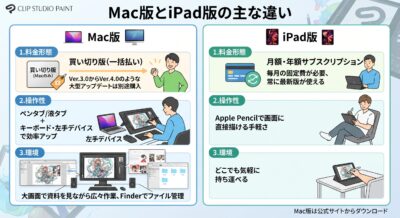
搭載されている描画機能自体は、Mac版もiPad版も違いはありませんが、料金体制や操作性において、一部違いもあります。
もし「Macで本格的に絵を描きたい!」と考えているなら、iPad版との違いを押さえたうえでMac版を選ぶのがおすすめです。
ここでは、特に違いを感じる3つのポイントをご紹介します。
購入・料金形態の違い(Mac版は「買い切り版」が選べる!)
iPad版は月額・年額のサブスクリプションプランのみですが、Mac版には一度購入すればずっと使える「買い切り版(一括払い)」が用意されています(※月額・年額プランや無料体験版もあります)。
毎月の固定費を抑えて長く使いたい方にとっては、Mac版ならではの大きなメリットです。
ただし、買い切り版は月額プランと異なり、自動でバージョンアップしてくれるわけではありません。
品質改善アップデート(不具合修正やOS対応など)は無料で行われますが、たとえばVer.3.0からVer.4.0のように新機能が追加される大型のバージョンアップには対応していません。
新しいバージョンを使いたい場合はその都度買い直す(または優待プランを利用する)か、購入したバージョンのまま使い続けるかのいずれかとなりますので、買い切り版を選ぶ際は注意しましょう。
描画デバイスと操作性の違い
iPad版はApple Pencilで画面に直接描ける手軽さが魅力ですが、Mac版を使う場合は別途ペンタブや液タブを用意して接続する必要があります。
その代わり、Macのキーボードや左手デバイスをつないでショートカットを自由に割り当てられるため、作業スピードを追求したい方にはMac版が向いています。
画面の広さとファイル管理のしやすさ
Mac版なら大きなモニターに資料やブラウザを横に並べながら広々と作業でき、作成したイラストデータもFinder(フォルダ階層)で直接整理・バックアップしやすいという強みがあります。
以上が、Mac版CLIP STUDIO PAINTの主な紹介です。
なお、Mac版の入手方法はApp Store(iPad版・iPhone版のみ対応)ではなく、公式サイトからのダウンロードとなります。
「マウス操作で画像の切り抜きや変形ができれば十分」という方は第2章で紹介した無料の『Krita』、「ペンタブ・液タブ環境があり、買い切り版や大画面で本格的にイラスト制作をしたい!」という方はMac版の『CLIP STUDIO PAINT』と、ご自身のスタイルに合わせて選んでみてくださいね。
まとめ
今回は、Macにアプリを入れる2つの方法と、実際に使ってよかったおすすめアプリについて解説しました。
Macのアプリ導入は、手軽な「App Store経由」と、ブラウザなどから直接入れる「公式サイト経由」の2パターンが基本です。
空き容量やインストール後の「仮のディスク取り出し」といったちょっとした注意点さえ押さえておけば、初心者の方でも迷わず安全にアプリを増やせます。
まずは無料で使える定番アプリ(PhotoScape X、Kindle、Google Chrome、Krita)から気になるものを試してみて、本格的にイラストを描きたくなったら『CLIP STUDIO PAINT』も検討してみてくださいね。
お気に入りのアプリを揃えて、あなただけの快適なMac環境を作っていきましょう!

コメント