

漫画雑誌読み放題サービスやら、イラスト制作アプリ使用権やら、何かと世間に浸透しているサブスクリプション(月額・年額支払いでの使用サービス)。
みなさんは、どのサービスをどれくらい契約しているのか把握していますか?
実は、この様な話をするにも理由があり、意外なことに、サブスク管理が大変と、とあるニュース記事で目にし、改めて、何か改善策はないものかと自分なりに考えて今回記事にしてみようと考えたところです。
本記事では、サブスク管理が大変だというニュース記事の紹介や、管理が大変という理由、私なりの対応策まで徹底解説していきます。
現時点で、どのサブスクに入っているのかわからなくなって困っている人は本記事を参考にしてみて対策を取ってみてくださいね。
サブスク管理が大変と主張するニュース記事

電子書籍読み放題だったり、アプリを使ってデジタルイラストを楽しんだりなどなど、私も何かとお世話になっている月額(または年額)利用サービス『サブスクリプション(以下、サブスク表記とします)』
近年は実に様々なサブスクが登場し、私たちの暮らしを活性化させてくれていますよね。
ゲームの世界でもサブスクが導入され、アイテムやキャラクターを手に入れられたりするサービスも展開されるなど、私たちの暮らしに密着したサービスだと言えるでしょう。
さて、そんなサブスクですが、様々なサブスクを契約しているがあまりに、どれだけ契約しているのか把握しきれずに解約しそこねて、余分に出費がかさんでしまったなんて人も少なくないそうです。
先日、ITMediaMobileのウェブサイトにて、なにか新しいIT系ニュースがないか調べてみたところ、何と、『契約しているサブスクの管理、難しすぎない?』といったタイトルのニュースを発見!
何やら、様々なサブスクに加入しているがために、何のサブスクに加入しているのかわからなくなり、必要なくなったサブスクを解約し忘れて余計な出費をする羽目に陥り悔しい思いをしたといった話から始まり、サブスク管理が一元化出来たら良いのにと報じられていた模様…
そして、このニュースでは、アプリによる改善策なども紹介されていましたが、ちょっと大げさなという印象が色濃く残ったニュースだったなと正直思ってしまいました。
※ITメディアニュースの記事が気になる方は、下記リンクを参照してみて下さいね。
まぁ、あくまで私の勝手な感想でしかないので、少し大げさな表現であるかどうかはとりあえず置いといて、少なからずもサブスク管理で悩んでいる人がいることだけは、紛れもない事実なのだろうなとは思います。
- ニュース記事:契約しているサブスクの管理、難しすぎない?
記事引用元:ITMediaMobile『https://www.itmedia.co.jp/mobile/articles/2603/30/news122_2.html』
そして、今後も様々なサブスクが増えていくでしょうし、その都度、サブスク管理で頭を抱えるユーザーが増加していくのだろうと、ふと、このニュースを見て感じた次第です。
サブスク管理で悩む理由は、把握漏れがあるから!

正直なところ、IDやパスワードが管理しきれずに頭を抱えたことは私もいくつかありますが、これまで入っているサブスクが何かわからなくなるなんてことは一度もありません。
確かに、私が現在加入しているサブスクは、
- CLIPSTUDIOPaint(Pro版の月額利用サービス)
- 楽天マガジン月額読み放題サービス
- 人狼スリアロチャンネルyoutube視聴サービス
- CleanMyMac年間利用契約
- ConoHa WING(レンタルサーバー)年間利用契約
- Xserver(ドメイン年間利用契約)
- お名前ドットコム(ドメイン年間利用契約、今月解約予定)
- POVO2.0(5分間通話かけ放題トッピング(月額550円))
- Nintendo Switch Online
と、細かく見積もって9件(内1つはまもなく解約予定…)なので、案外少ない方なのかも知れませんが、それでも頭の中でだけで管理し続けるのは何かと大変です。
しかも、過去には、アナザーエデンサブスク『大地の導証』などを含め、別途最大7つのサブスクに加入していたことがあるので、もし、同時にそれらの契約も結んでいたとしたら、とてもじゃないですけど、脳内だけで管理するのは至難の業と言わざるを得ませんね。
とはいえ、私は脳内で管理しているわけではなく、全く別の管理法でしっかり管理していまし、どのサブスクに加入していたのかわからなくなり、余分に月額料金を払ったことなど一度も有りません。
唯一あったのは、お名前ドットコムで、契約延長1か月前に更新しなければいけないことを忘れていて、一度、ドメイン契約が切れてメールが使えなくなってしまったことくらいかと…(笑)
それも、単純にこの規約部分を忘れていただけの話で、しっかり管理・把握できていれば何の問題もなく、サブスク管理が難しいと悩むことなどありえません。
もう、ここまでのお話でだいたい察しはついていただけたことと思いますが、サブスク管理が難しく、どのサブスクに加入しているのかわからなくなって困る最大の原因は、単純な把握漏れによるものでしかありません。
そして、把握漏れが起きやすくしている最大の要因は、常に可視化出来るよう準備していないこと以外に考えられません。
人の記憶領域には限界があり、器用なことに必要としないことから順に忘れていく仕様となっているようです。
なので、必要のないサブスクのことなど、あなたにとって必要とする個人情報などと比較して記憶の優先度はぐんと下がり、順次忘れてしまうのでしょう。
その上、全く管理もしておらず放置していたら、完全に記憶から消えてしまい、何のサブスクに加入しているのかわからなくなるのも当然です。
あくまで、単純な把握漏れによるトラブルでしかないので、まずは、サブスク管理が難しいとあれこれ悩む前に、把握漏れをしないような対策をしっかり立てて、余分な出費を抑えるよう努めましょう。
サブスク管理の悩みを改善する方法

どのサブスクに加入しているのかわからず、無駄に月額(または年額)料金を払ってしまうというなんとも悩ましい問題に多くのユーザーが頭を抱えているようですが、そんな悩みが簡単な方法で改善出来ちゃいます。
既に、少し触れているので、ここまで本記事を読んでいただいた読者さんには察しがついていることと思いますが、結論を先に言っちゃいますね。
その方法とは、ズバリ、加入しているサブスクを一旦洗い出し、IDやパスワード、そして、月額(または年額)料金まで一緒に一覧表にしてまとめて可視化するという方法です。
先程から、サブスク管理が出来ておらずに余計な出費が出てしまう可能性があって悩むというのは、単純にどのサブスクに加入しているのか可視化出来ておらず把握漏れしているだけとお話しています。
だったら答えは簡単!
可視化しちゃえば、把握漏れしたとしてもそのメモなりリストなりを見れば問題は全て解決しちゃいます。
もちろん、加入しているサブスクを洗い出すのもリスト化するのも面倒と言われたらそれまでですけど、一度可視化してしまえば、後は退会(解約)したときにリストから外すか、新たなサブスクに加入した際にリストに加えるかだけの2つの作業しか発生しません。
一度面倒なことをやってしまえば、その後の管理は非常にシンプルです。
当然、頭の中でやろうとすると無理が生じてしまいますが、ファイル化してしまえば、なんてことはない作業なので、ぜひやってみて下さい。
ちなみに、我が家では、IDやパスワードの類を、全て文書ファイル(もしくは表計算ファイル)に書式化して管理しています。
あとは、何か忘れた際に、そのファイルを確認するだけの簡単なお仕事…
この方法で、サブスク管理が出来ず解約し忘れて余計な出費が発生するなんてことは起きません(リスト化してもそのリストを見なければ意味はありませんが…)。
確かに、最初の1回だけ手間暇かかり面倒に感じてしまうかもしれません、その手間隙をかける作業をするだけで、サブスク管理の煩わしさから開放されるのでおすすめですよ。
アプリによるサブスク管理も有効ではあるが…

先ほども少し触れた通り、ITMediaMobileというウェブサイトのニュースでは、アプリを使ってサブスク管理をしてみるという改善策を提唱されていましたが、正直私はそこまでしなくとも…と感じました。
もちろん、メモアプリや、Word・Excelなどのアプリを用いる方法もアプリを使った管理法に違い有りませんし、使い慣れたアプリを使って管理するだけなら、大して支障はないでしょう。
ただし、全ての人がパソコンに精通しているわけでもなく、セキュリティ面で心配という声も多少なりとも耳にします。
別に怪しいアプリを使わない限りは、極端に不安視する必要もなく、別途セキュリティ対策を取ればいいだけの話なのですが、確かに、パソコン初心者がアプリを使った管理法を提唱されても怖いという気持ちもわかります。
なので、私としては、より面倒さがなくシンプルな方法として、
加入しているサブスクの一覧を可視化する管理方法
を提唱しています。
あくまで可視化が目的なので、アプリなんて使わずに紙と鉛筆を用意して広告の裏にでも記載するだけでも構いません。
まぁ、手書きよりもアプリを使って一元管理したほうが簡単なのは間違いないのですが、アプリの使い方を覚えるのが億劫というのであれば、アナログ方式でも全然OK!
まずは、単純に加入しているサブスクを可視化出来るようにしましょう。
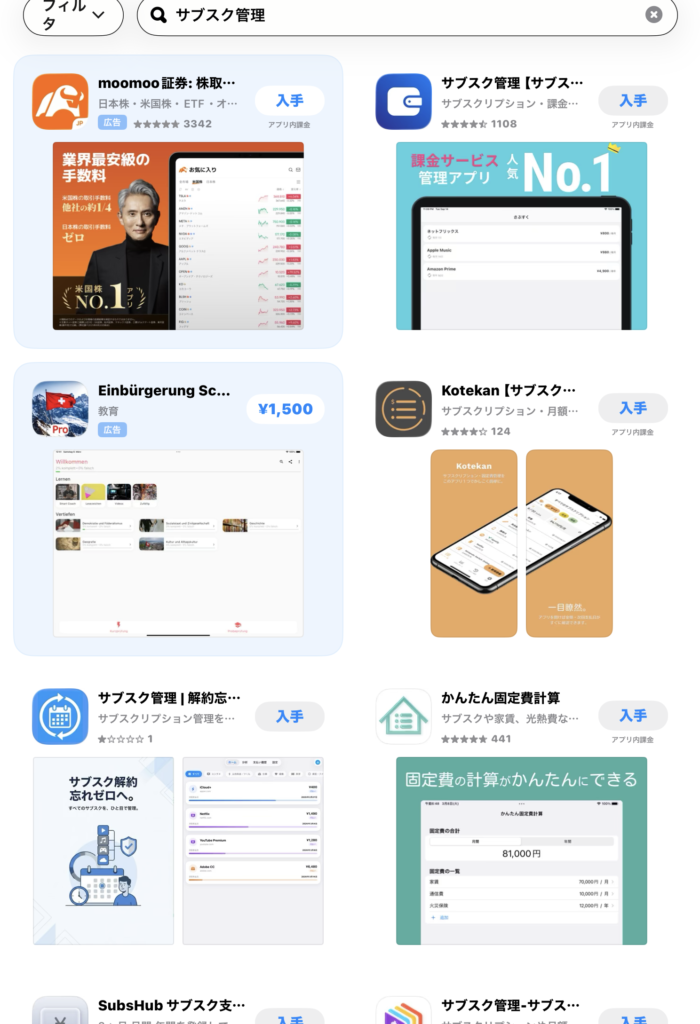
なお、もし、メモ帳やWord・Excelを始めとするアプリの使用が苦でなければ、ITMediaMobileの記事にある通り、アプリストア(GooglePlayやAppStoreなど)から『サブスク管理』と検索していろいろヒットするアプリを試してみるなんてのも良いでしょう。
※ちなみに私も試しに検索してみましたが、下の画像のようにたくさんアプリが検索されました。
もちろん、WordやExcelなどのほうが使いやすいという方は、それらのアプリを使って、加入しているサブスクの一覧を作っておくと良いでしょう。
何度も言いますが、大事なのは可視化することです。
そのことを忘れることなく、皆さんのやりやすい方法で可視化によるサブスク管理を徹底し、解約をし忘れて不必要に出費してしまうなんて悲劇に見舞われないよう心がけましょうね。
セキュリティ問題はどうするの?

『パスワード情報など個人情報を抜き取られてしまったらどうするの?』というご指摘もたまに受けることがあるのですが、結局のところ、そこを言い出したらキリがないです。
セキュリティに関しては、セキュリティソフトに頼るか、もしくはパソコンがハッキングされても良いようにメモ書きでリスト化するかといった方法を取れば問題は解決するのではないでしょうか?
ちなみに、私の場合は、MacBookを愛用しているので、セキュリティ対策も込で、CleanMyMacを使っております。
少し大げさな表現かもしれませんが、CleanMyMacは、Macに溜まったジャンクファイルや圧迫されたメモリの解放、要らなくなったアプリのアンインストール、アプリのアップデートなどを、クリック一つで簡単に行ってくれる秀逸なアプリです。
おまけにセキュリティ面でも、ウイルスを検索して削除してくれるなど、非常に安心できるアプリです。
あくまでMac限定のアプリではありますが、CleanMyMacのようなセキュリティ対策としても使えるアプリはたくさん販売されていますので、気になる方はいろいろ調べてみるのもいいでしょう。
話を戻しますが、そもそも、セキュリティ対策のやり方もいろいろありますし、不安があるのもわかりますが、まずは、難しく考えすぎずにしっかりサブスク管理して下さい。
あまりサボっていると、後で何のサブスクに加入しているのかわからなくなり面倒事に巻き込まれてしまいかねませんよ。
まとめ
今回は、ITMediaMobileのニュース記事『契約しているサブスクの管理、難しすぎない?』を受けて、ニュースの内容はもちろんのこと、何故、サブスク管理が難しいのか、トラブルにならないための簡単な管理法についてを私なりにまとめてみました。
基本的に、サブスク管理が難しいのは可視化せずに把握漏れしているから以外に考えられません。
ならば答えは単純!
可視化しちゃえばいいだけなので、面倒くさがらずに、WordやExcelなどのアプリを使ってみたり、また紙に書いてリスト化してもいいので、とにかく可視化していつでも確認できるようにしておきましょう。
せっかく加入しているサブスクなのに、解約し忘れて余分に出費がかさんでしまうという悲劇が起こらないように、みなさんも、しっかりサブスク管理していきましょうね。


コメント