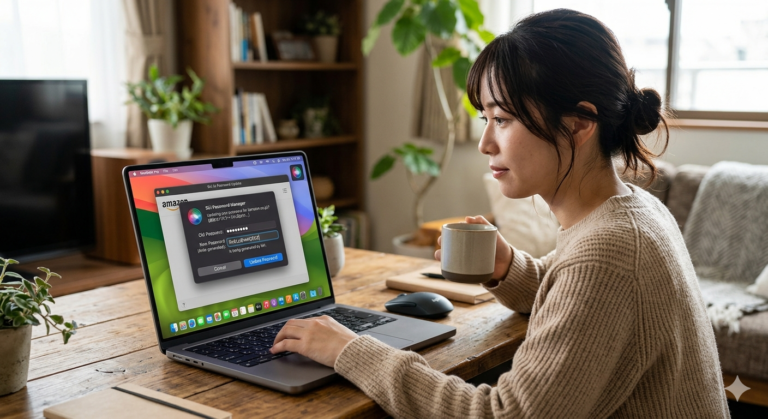
ブログの運営やサブスクの利用など、現代のデジタル生活に欠かせない『ID』や『パスワード』。
特にパスワードはセキュリティの観点から複雑な組み合わせを求められ、『なかなか覚えきれずに忘れてしまう……』なんてこと、ありませんか?
私自身、パスワードを忘れて再手続きをするたびに、いつもモヤモヤさせられています。
そんな中、先日開催されたAppleのイベント「WWDC2026」にて、この悩みを解決する衝撃の新機能が発表されました。それが、SiriAI(Apple Intelligence)と連携し、パスワードを「1タップで自動更新」させる機能です。
果たしてこれは、私たちの救世主となる神機能なのでしょうか?
本記事では、発表された新機能の仕組みを詳しく紐解きつつ、すべてをAIに任せる上で気になる「便利の裏のリスク」について、自身の意見も交えながらまとめていきます。
増え続けるパスワード…私たちの限界とWWDC2026での衝撃発表
かつては「4桁の暗証番号」や「8桁程度の簡単な文字列」で済んでいたパスワード。
しかし、年々深刻化するサイバー犯罪やセキュリティ問題の激化に伴い、気がつけば「15文字以上」、さらには「英大文字・小文字・数字・記号を必ず混ぜる」といった、複雑で分かりづらいパスワードを求められる時代になりました。
不正アクセスから身を守るための措置であり、仕方のないことだとは重々理解しています。しかし、私たち人類は機械ではありません。
それほど器用に、何十個もの複雑な文字列を記憶・管理できるはずもなく、とうに「脳の記憶の限界」を迎えています。
ましてや、現代の生活においてパスワードはありとあらゆる場所に存在しています。
銀行のキャッシュカードやクレジットカードの暗証番号はもちろん、電子メール、動画や音楽のサブスク。
さらには近年、「Nintendo Switch Online」をはじめとするゲーム関連のサービスにログインする際にも、当然のようにIDとパスワードが求められます。
このように、私たちの生活に密着したサービスのほぼすべてに、壁のようにパスワードが立ちはだかっているわけです。
これがクレジットカードのように「4桁の数字」だけで、かつ数個程度なら、まだ人間の力でも覚えられるかもしれません。
しかし、MacやPCを起動するときのログインパスワードのように、大文字・小文字・記号が入り乱れた15文字前後の文字列をいくつも管理するとなれば、頭の中は完全にパンク状態になってしまいます。
パスワード以外にも、日々の仕事や生活で覚えるべきことが無数にある私たちにとって、記憶のキャパシティには限界があるのです。
そのため、いざログインしようとした時に忘れてしまっており、思い出すことができずにモヤモヤした経験は、誰しも一度はあるのではないでしょうか。
私自身、最近はパスワードをノート等に「書いて管理」するようにしています。書き忘れさえなければ問題は起きないのですが、それでもたまにメモすること自体を忘れてしまうケースもあり、決して完璧な対策とは言えません。
きっと、こういった「パスワードの管理限界」による悩みを抱えているユーザーは、決して少なくないはずです。
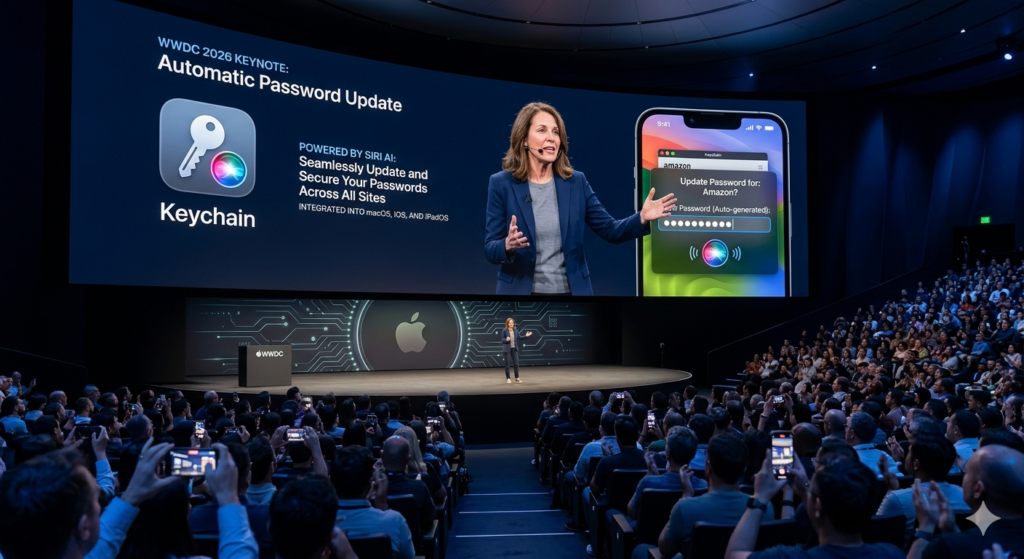
そんな全人類の切実な悩みを解消すべく、Appleが先日の年次イベント「WWDC2026」にて、驚くべき新機能を発表しました。
それが、新しくなったSiriAI(Apple Intelligence)の機能の一部として組み込まれた、パスワードの「1タップ自動更新」です。
このWWDC2026で発表された機能について、Apple Newsroomの公式発表ページ(英語)に記載されている内容を要約すると、以下の通りです。
【Apple公式発表(パスワード自動更新機能)の要約】
『1タップで脆弱なパスワードを自動修正』
これまでユーザーに「脆弱なパスワード」や「情報漏洩のリスク」を警告するだけだった『パスワード』アプリが、今後はわずか1タップでそれらを自動修正できるようになります。『AIエージェントが自律的に手続き』
新しくなったApple IntelligenceとSafariが連携。
ユーザーの代わりに「エージェント(自律行動)」として機能し、安全にWebサイト内を移動・ログインして、アカウントを強力なパスワードへと自動的にアップグレードしてくれます。
セキュリティの警告を受けても、「自分でサイトに行って、設定画面を開いて、新しいパスワードを考えて……」という面倒な手続きが必要だったこれまでの常識が、この一文によって完全に覆されようとしています。引用元リンク(英語): Apple Newsroom 公式発表ページ
新しくなったSiriAIがユーザーの代わりに「自律的なエージェント」となり、パスワードの作成から管理まで一手に担ってくれるのであれば、私たちの負担は一気に軽減できそうですね。
パスワードの常識が変わる?「1タップ自動更新機能」の仕組みを徹底解説

私たちの生活すら一変してしまうかもしれない神機能『パスワード自動更新機能』ですが、そもそもこの機能はどのような仕組みで働いているのでしょうか?
さっそく、その仕組みを掘り下げて解説していきます。
パスワード自動更新機能を使うための「2つの前提条件」

まず、このパスワード自動更新機能には、利用するための「前提条件」があります。
その前提条件は以下の2つ!
- 前提条件①:Apple Intelligence(SiriAI)対応デバイスであること!
この機能はAIが裏側で自律して動くため、Apple Intelligenceが搭載されているAppleデバイス(対応のiPhoneやMacなど)のみで利用可能です。 - 前提条件②:Apple標準の「パスワード」アプリに情報を保存していること!
MacやiPhoneに標準搭載されている「パスワード」アプリに、あらかじめログイン情報が保存されていることが大前提となります。
この自動更新機能は、Apple純正の「パスワード」アプリのデータをベースにして初めて作動するシステムです。
そのため、これまでこのアプリを一切使ったことがないという方は、そのままでは機能しない仕組みのようです。
とはいえ、普段はGoogle Chromeなど別のブラウザをメインに使っている方であっても、事前にパスワードデータをAppleの「パスワード」アプリへと同期・移行させておき、このふたつの前提条件さえ揃えておけば機能の恩恵を受けることができます。
つまり、この神機能を使うための本当のスタートラインは、「自分の大切なアカウント情報を、一度Appleのパスワード管理システムに預ける(同期させる)」ということになります。
どうやってワンタップするの?その具体的な仕組み
さて、ひとまずパスワード自動更新機能の使用条件(前提条件)は理解できました。
しかし、肝心の
- 「自動更新機能はどうやって使うのか」
- 「どこをワンタップすればいいのか」
がまだ分かりませんよね。
では、具体的にどのような形でこの機能が働くのか、裏側の仕組みを見ていきましょう。
操作は驚くほどシンプルです。
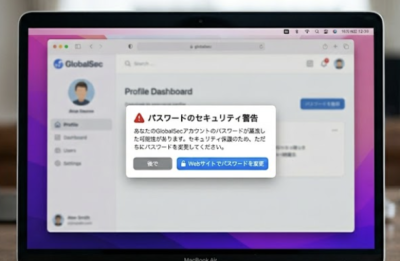
- パスワードの警告(アラート)を確認する
Appleの「パスワード」アプリを開いた際、セキュリティ的に危険なパスワードに対して、システムが警告を表示します。
※「警告」といっても、突然画面が真っ赤になって脅されるようなものではありません。
『セキュリティの推奨事項』や『パスワードのヒント』といった、落ち着いた優しいデザインのトーンで表示されますので、どうぞ安心してくださいね。 - 『Webサイトでパスワードを変更』と書かれたボタンをワンタップする
その警告(改善アドバイス)のすぐ下に、『Webサイトでパスワードを変更』と書かれたボタンが表示されます。ユーザーがやることは、本当にこのボタンを「ワンタップ」するだけです。 - AIエージェントが裏側で自動手続き
タップした瞬間、Apple Intelligenceが対象のWebサイトへ自律的にアクセスし、ログインから新しいパスワードへの書き換えまでを全自動で進めてくれます。 - パスワードアプリへ自動保存
新しく生成された安全なパスワードは、自動的にAppleの「パスワード」アプリへ上書き保存されます。
以上の簡単な操作だけで、私たちは面倒なパスワード変更の手続きから完全に解放されるのです。非常に楽で、まさに未来の体験と言えますね。
超便利だけど盲点も?パスワード自動更新機能を使う上での「3つの注意点」
SiriAI(Apple Intelligence)の進化によってもたらされるパスワード自動更新機能。
これによって私たちのデジタルライフは劇的に便利になっていくでしょう。
しかし、どんなに優れた神機能であっても「完璧なもの」は存在しません。
この機能を安心・安全に使いこなすために、絶対に知っておいてほしい「3つの注意点」をご紹介していきます。
注意点①:Apple製品限定の機能である(Windows等では使えない)
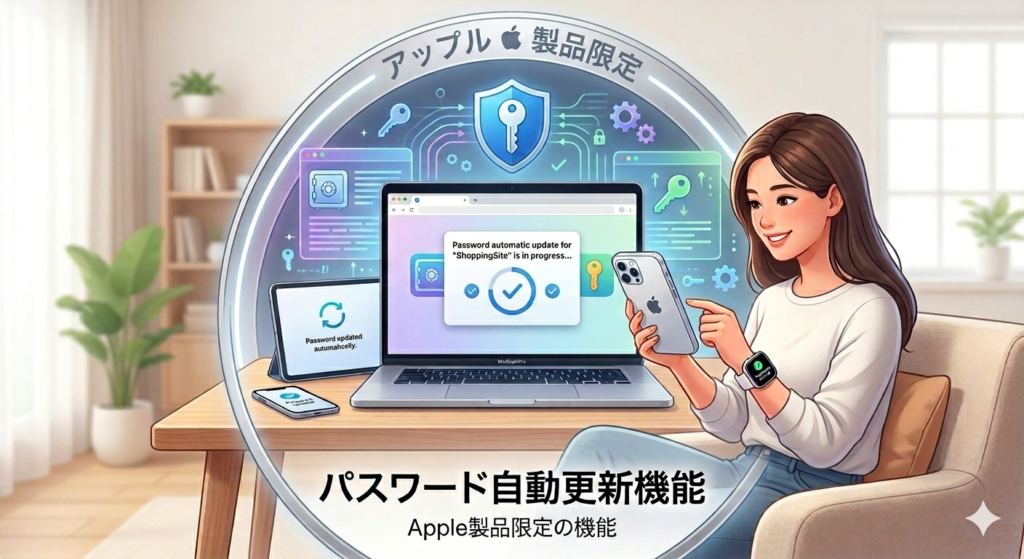
先ほど述べた通り、この機能を使うには「Apple Intelligence搭載デバイス」と「純正パスワードアプリ」という厳しい前提条件があります。
当然ながら、WindowsのPCやAndroidのスマホでこの機能(またはそれに似た機能)が使えるわけではありません。
もしあなたが普段、仕事などでWindowsをメインに使っている場合、最終的にはこれまで通りメモ帳や外部の管理ツールを使って、自力でパスワードを記録・管理する必要が出てくることは覚えておきましょう。
注意点②:AIは万能ではない(デジタルとアナログの併用が賢明)
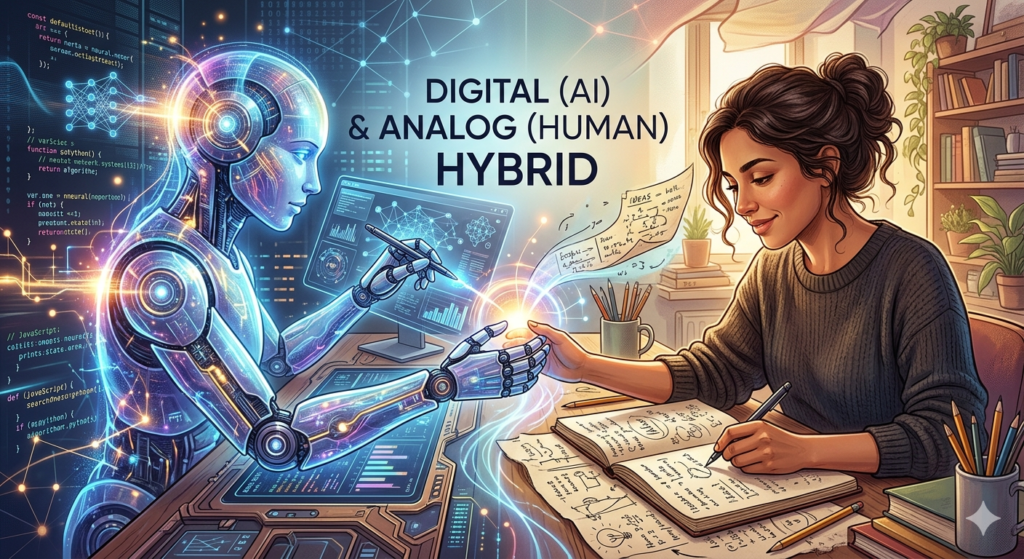
「AIにお任せしておけば100%絶対安心!」という盲信は禁物です。
AIはときに予期せぬエラーを起こしたり、サイトの仕様変更によって意図しない挙動(暴走)をしたりする可能性がゼロではありません。
さらに大きなリスクは「デバイス(パソコンやiPhone)そのものの故障や紛失」です。
すべてのパスワード管理をAppleのAIシステムだけに完全に依存していると、万が一端末が壊れてAppleアカウントにログインできなくなった瞬間、すべてのパスワードが分からなくなり、あらゆるサービスから締め出されるという『最悪の悲劇』を招きかねません。
そのため、万が一に備えて、以下のようなアナログな対策を併用するのが極めて賢明です。
おすすめの安全対策:紙や外部メモリへのアナログ保存(管理)
AIによって「パスワード」アプリ内に自動保存された最新のパスワードを、一度自分の目で確認し、それを「外部ストレージ(USBメモリなど)」や「紙媒体(ノート)」にしっかり手動で記録(バックアップ)しておくことを強く推奨します。
「AIが勝手にやってくれたから中身は知らなくていいや」と丸投げにするのではなく、保存された中身を一度確認して手元に控えておく。
この一手間をかけるだけで、最悪のログイン不能トラブルを確実に防ぐことができます。
注意点③:機能が安定するまで「1〜2ヶ月」は様子を見る
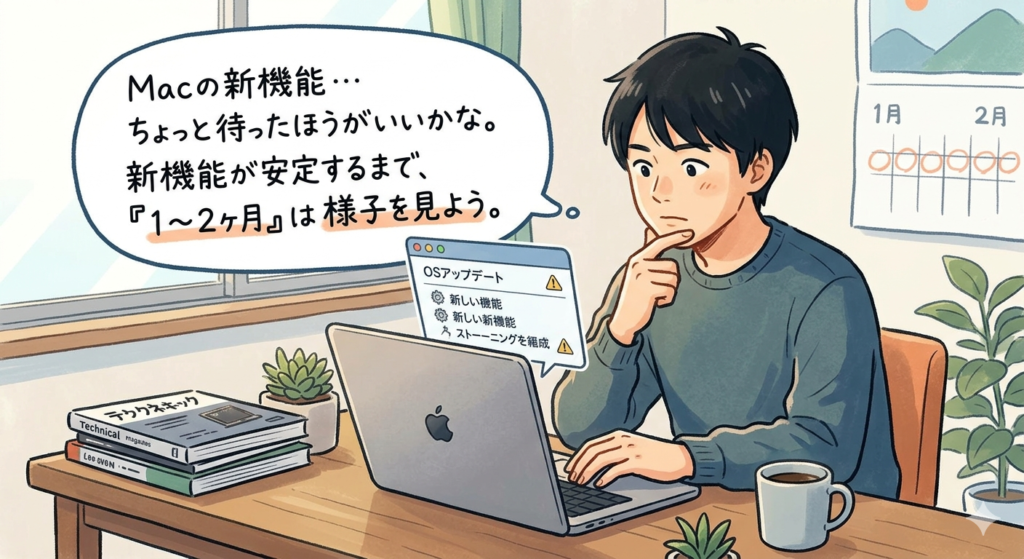
新しく導入されたばかりのAI機能は、世界中のユーザーが一斉に使い出すことで、想定外のバグや不具合が見つかることがよくあります。
大切なアカウントを守るためにも、機能がリリースされてすぐ飛びつくのではなく、最低でも1ヶ月〜2ヶ月ほどは世間の出方や評判を伺い、動作が安定したのを確認してから本格的に導入するのがおすすめです。
慌てずじっくり世間の出方や評判を伺い、安定してから本格導入するだけで、AIの不具合によるログイン不可という悲劇のトラブルから身を防ぐことが出来ます。
このように、一見、便利に見える神機能でも注意するポイントはありますので、皆さんもAIに依存しすぎず賢く使いパスワードの悩みを改善させましょう。
まとめ
これまで多くの人を悩ませてきたパスワードの管理ですが、この自動更新機能を使えばスッキリと改善できるようになります。
ただし、この機能は「Appleデバイス」かつ「純正パスワードアプリ」の使用が前提条件であり、AIも決して万能ではないため過信は禁物です。
自動保存された最新パスワードを「紙」や「外部メモリ」に手動で控えるなど、デジタルとアナログのハイブリッド(二刀流)で賢く運用することこそが、大切なアカウントを守る最高の改善策になります。
時代の最先端の便利さを上手に取り入れながら、より安全で快適なデジタルライフをぜひ手に入れてみてくださいね!


コメント