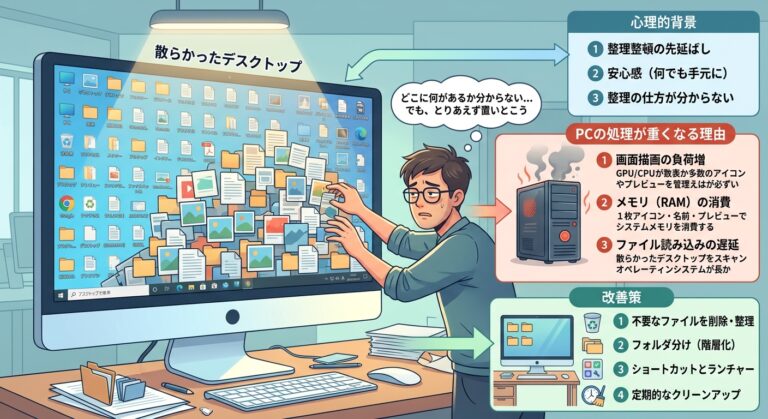
「気づいたらデスクトップがAI生成画像やスクショでいっぱい…」
収集がつかなくなったデスクトップを見て、ため息をついた経験はありませんか?
「見た目が散らかっているだけだから後で整理すればいいか」と放置しがちですが、実はこれ、PCのパフォーマンスを著しく低下させる危険な状態です。
- なぜ人はデスクトップにファイルを溜め込んでしまうのか?(心理的要因)
- そして、なぜファイルが増えるとパソコンが重くなるのか?(技術的要因)
今回はその2つの「なぜ」を解き明かしながら、二度とデスクトップを散らかさないための快適な作業環境づくりを徹底解説します!
なぜ溜まる?デスクトップにファイルを放置してしまう心理メカニズム
ブログやSNSの発信で、画像生成やスクショを多用する毎日。
ふと気づくと、デスクトップ上にファイルが溢れて収集がつかなくなっている……そんな経験を持つ方は多いはずです。
正直にお伝えすると、私もしょっちゅうこれをやらかします(今でも気を抜くとすぐ山積みになります……)。
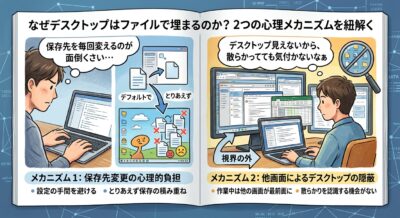
特にMacの場合、スクショのデフォルト保存先がデスクトップなんですよね。
「保存先の設定変更が面倒くさいから」と放置しているうちに、どんどんファイルが溜まっていく――という負のスパイラルに陥ってしまうのです。
では、なぜ私たちは保存先を変更せずに放置してしまうのでしょうか?
正直なところ、「わざわざ調べて設定するのが面倒くさい(下手にいじって分からない状態になるのも嫌だ)」というのが本音ではないでしょうか。
一応、Macであれば Shift + Command + 5 でツールバーを出し、「オプション」→「その他の場所」を選択すれば保存先は変更可能です。
……と、言葉で言うのは簡単ですが、この操作をわざわざ調べて試すのはかなりハードルが高いですよね。
「仕組みさえ分かれば簡単」と頭では理解していても、その一歩が面倒でデフォルトのまま使い続けてしまう。
それに加えて、作業中のシチュエーションも悪循環を生んでいます。
ブログの執筆中やSNSの投稿作成中、画面に表示されているのはWordPressなどの編集画面ですよね。
つまり、デスクトップそのものは視界に入っていません。
目に見えないからこそ整理も後回しになり、そのまま別の作業に没頭して忘れてしまう……。
さらに、「万が一あとで使うかも…」と考えると削除するのも躊躇してしまい、結果としてどんどんファイルが溜まっていく――。
このように、作業環境と「消すのがもったいない・怖い」という心理が組み合わさることで、デスクトップ放置の沼にはまってしまうのが実情ではないでしょうか。
見た目の問題じゃない!デスクトップの散乱がPCの性能を奪うワケ
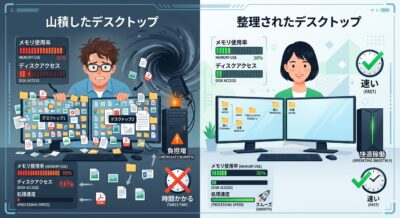
設定を変えるのも億劫だし、WordPressなどの編集画面を開いているから整理も忘れてしまう……。
そんな心理的・環境的な要因からデスクトップが収集不能になるのは、ある意味で自然なことかもしれません。
ですが、「見た目が悪いだけだからまあいっか」と放置するのは禁物です。
実は、デスクトップの放置はPC自体の処理速度をじわじわと奪い、想像以上のストレスを生み出す原因になっているのです。
では、なぜデスクトップにファイルを溜め込むだけで、パソコン全体の動きが重くなってしまうのでしょうか?
具体的に処理が重くなってしまう原因を3つ解説していきますね。
原因1:ファイルを置くだけで「メモリ(RAM)」を常時消費する
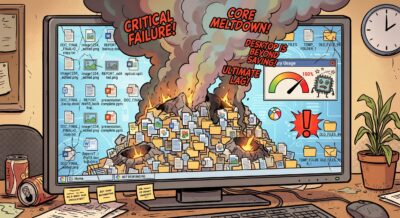
まず押さえておきたいのが、デスクトップは「ただの物置き」ではないということです。
画面にアイコンを表示し続けるため、ファイルを置いているだけで常にメモリ(RAM)が使われている状態になります。
ファイルが数個なら問題ありませんが、何十個と溜まっていくと、じわじわとメモリを圧迫していきます。
実は私自身、20数年前にカーナビのデバッグ現場で派遣社員として働いていた頃、この罠にハマったことがあります。
当時愛用していたWindowsマシン(たしかWindows XP時代です)で、デスクトップに作業ファイルを散らかしまくっていたら、急にパソコンが重くなってイライラ……。
「マシンが古いせいだな」と決めつけていたのですが、後から「デスクトップの散乱が原因」と判明。
半信半疑で専用フォルダを作って整理したところ、一気に動作が軽くなったのです!
パソコンが進化した現代でも、この仕組みは全く同じ。
デスクトップにファイルを溜め込むほどメモリが消費され、作業速度を奪ってしまうのです。
画面を切り替えるたびに「CPU・GPU」へ再描画の負荷がかかる
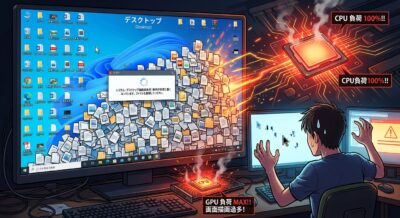
もうひとつ見逃せないのが、CPUやGPU(パソコンの頭脳や画像処理パーツ)への負担です。
デスクトップ上にアイコンを並べるということは、PCに対して「常にこの画面を描画し続けろ」と命令しているようなもの。
仮にメモリに余裕があったとしても、描画処理でCPUやGPUがバテてしまえば、パソコンの動きは一気に鈍くなります。
特に分かりやすいのが、ブラウザなどのウィンドウを最小化した瞬間です。
デスクトップが表示された一瞬、裏では大量のアイコンを一斉に再描画する処理が走っています。
ファイル数が多ければ多いほどこの処理に時間がかかり、作業全体のテンポが乱れてイライラ……という悪循環に陥ってしまうのです。
原因3:ストレージ(Cドライブ)の空き容量を圧迫してしまう
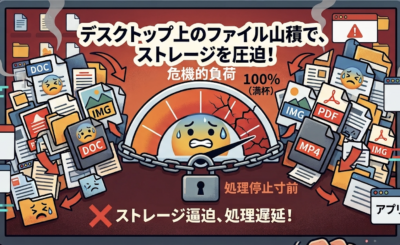
最後の原因は、シンプルですが深刻な「ストレージ容量の圧迫」です。
実はデスクトップ画面というのは、パソコンの心臓部であるOSが置かれている「Cドライブ(メインストレージ)」と同じ場所に存在しています。
特殊な設定で保存先を変えている上級者の方でない限り、デフォルトでは間違いなくCドライブの容量を食い潰す仕組みになっています。
OSがスムーズに動作するためには、ある程度の「余白(空き容量)」が欠かせません。
そこに高画質な画像やスクショを溜め込んで余白を減らしてしまうと、パソコン全体が「呼吸困難」を起こし、動作が重くなってしまうのです。
これら3つの理由が重なることで、デスクトップの放置はパソコンの動作を確実に重くしていきます。
動きがカクつくだけで作業の集中力は途切れてしまいますし、進むはずだった作業が滞ってしまうのは本当にもったいないですよね。
デスクトップの散乱は、想像以上に私たちの作業時間とストレスに悪影響を与えています。
手遅れになる前に、日頃からファイルを溜め込まない習慣を心がけたいところです。
デスクトップの重化を防ぐ!すぐ試せる作業環境の最適化提案
デスクトップの放置がメモリやCPU、ストレージを圧迫し、ストレスを生む理由はご理解いただけたかと思います。
それでは、どうすればPCを重くせず、いつでもサクサク作業できるようになるのでしょうか?
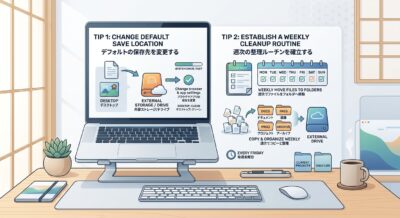
結論から言うと、「ファイルのデフォルト保存先を、デスクトップ以外(外部ストレージ等)に変更すること」が一番の近道です。
「設定変更とか難しそう…」と不安に感じる方もご安心ください。
Macユーザーなら、第1章でご紹介した Shift + Command + 5 のショートカットから「オプション」を開くだけで、簡単に保存先を切り替えられます。
一度覚えてしまえばなんてことはありません!
もし「どうしても設定を変えるのが億劫」というなら、「週末にまとめて別フォルダや外部ストレージへコピペ移動する習慣」を作るだけでも十分効果があります。
大事なのは「デスクトップを置きっぱなしにしない状況」を作ること。
無理のない方法から少しずつ実践していきましょう!
まとめ
今回は、スクショやAI画像で散らかりがちな「デスクトップ放置」の心理とリスク、そして解決策を
- なぜ溜まる?:設定の手間、作業中に視界に入らない環境、「後で使うかも」という心理が要因。
- なぜ重い?:アイコン放置により「メモリ消費」「CPU/GPUの再描画負荷」「Cドライブの容量圧迫」が同時に起こり、PC動作を低下させる。
- どう解決する?:保存先を事前に変更するか、こまめに外部ストレージ等へ退避させる習慣をつける。
といった3つの疑問に答える形でお伝えしました。
PCの動作が重いのは、スペックのせいだけでなく「目に見えない裏側の負荷」が原因かもしれません。
デスクトップの散乱を防ぐことは、PCの性能を引き出し、自身の作業ストレスを減らすことに直結します。
ぜひ今日から実践して、快適な作業環境を手に入れてくださいね!

コメント