
私も含めて長年Windowsマシンを愛用し続け、近年Macへ転向したというユーザーは決して少なくないと思います。
MacはWindowsと比較して安定性が高くフリーズしづらい印象を受けますし、私自身、ストレスを感じることは少ない印象です。
しかし、一部で、Windowsと全く仕様が異なる動きを見せることもあり、戸惑ってしまうなんてことも少なからず存在します。
本記事では、長年WindowsユーザーだったものがMacに転向しても困らないために、ここだけはやっておいた方が良いとする設定項目を2つと、導入したほうが良いアプリを1つご紹介します。
是非、Macへ転向する際の参考としてみてくださいね。
Macに転向して困惑した動作
数年前、私は長年愛用していたWindowsからMacへ転向して今に至っています…
人によって印象や感じ方はそれぞれ異なるかと思いますが、私自身においては、WindowsとMacを比較した際に、どうしてもMacの方が安定性があるような印象も強く、長年愛用していたWindowsマシンからMacに転向して本当に良かったなという気持ちは変わりません。
まぁ、その時の予算にもよりけりですが、出来ることなら次のパソコンもMacを買いたいと考えているくらいです。(笑)
さて、そんなMacですが、長年Windowsマシンを使ってきた身としては、
『なんでこんな動きになるの?』
と困惑してしまうような挙動(動作)がいくつか存在しています。
例えば、マウス・ホイールが上下逆に動くように設定されていたり、日本語変換が滅茶苦茶だったりと結構慣れない違いが見受けられるので、使い始めはストレスが溜まるかもしれませんね。
ファイル管理においてもWindowsのエクスプローラーの方が圧倒的に優秀で、そこはいろいろ工夫せざるを得ません。
※Macのファイル管理に関する話は以前にもしているので、気になる方は下記のリンク記事を一読して下さい。
参照記事:ファイル・フォルダ・ディレクトリの違いと、Macでのファイル管理を楽にする2つの方法
また、工夫やアプリの導入で凌ぐだけでなく、少し設定も変えないと、Windowsに慣れ親しんだ私には、例えMacが安定性の高い優秀なパソコンだとしても、とてもMacを扱いきれないというのが正直なところです。
どんなに優秀なパソコンを所持していても、挙動によってストレスを感じるようでは意味がありません。
快適に使えてこそ愛用できるパソコンとして価値があると私は考えています。
なので、Mac使うユーザー自身も、挙動に困惑しストレスを感じたままにするのではなく、創意工夫を持ってしっかり接していくべきだと思いますよ。
WindowsユーザーがMacをストレス無く使うための大切な2つの設定変更

先ほどお話した通り、WindowsユーザーがMacに転向して困惑することの一つとして、マウスホイールが上下逆であることが上げられると、私は考えています。
実際に、ヤフー知恵袋などで検索してもその手の悩みの声は多数上がっていて、私だけが困惑している話ではないのだなと痛感させられますね。
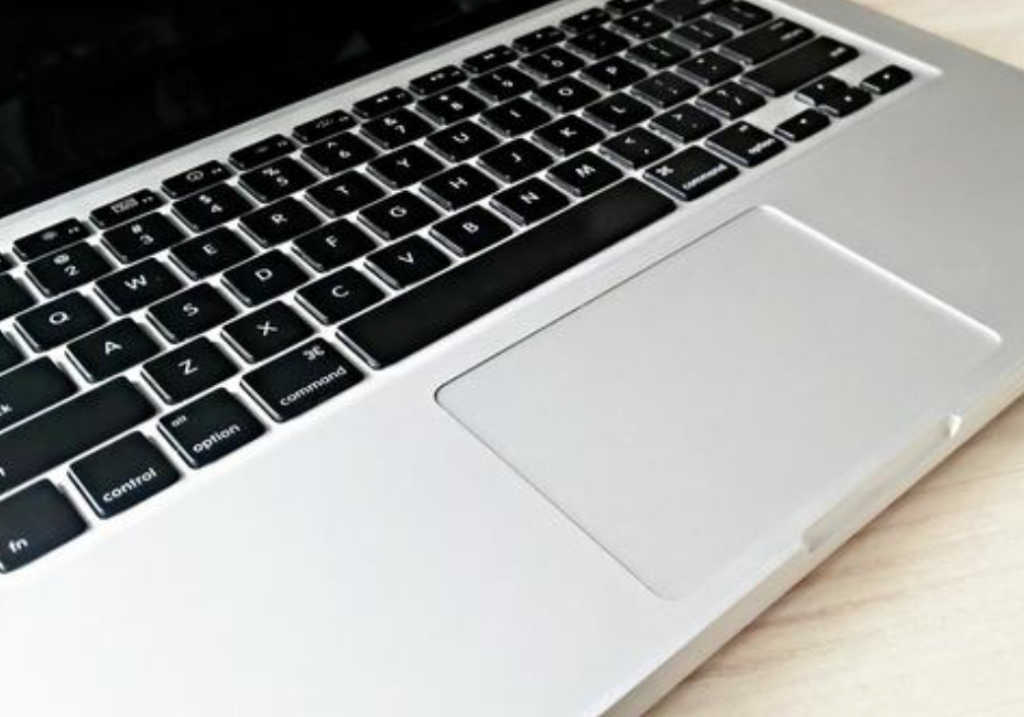
また、これは私だけなのかもしれませんが、トラックパッドがパームレスト部の中央にドカンと設置されていて、キーボード入力の際に親指の付け根がトラックパッド触れてしまい誤操作を起こしやすいという致命的な欠点もあるんですよね。
もちろん、これはWindowsにも起こりうることなので、特には触れませんでしたが、Windowsマシンの場合Macと異なり様々なメーカーが販売しているので、一部のPCに於いては、トラックパッドの位置がズレていてまだ支障が起きにくいというケースもあるんです。
その点を考慮した上で、私のMacへの第一印象としては、まずはこの2つを設定でなんとかしないとMacを使いこなすのは大変だと感じました。
では、この2つの設定方法を順番に説明していきますので、もし、お困りの方がいらっしゃいましたら参考にしてみてくださいね。
マウスホイールの上下をWindowsと同じように設定する方法
何よりもWindowsユーザーがMacを触って一番ストレスを感じるのは、マウスホイールが上下逆になっていて操作するたびに間違えてスクロールさせてしまうことではないでしょうか?
そこで、このストレスを改善するために、やるべき設定がこちら。
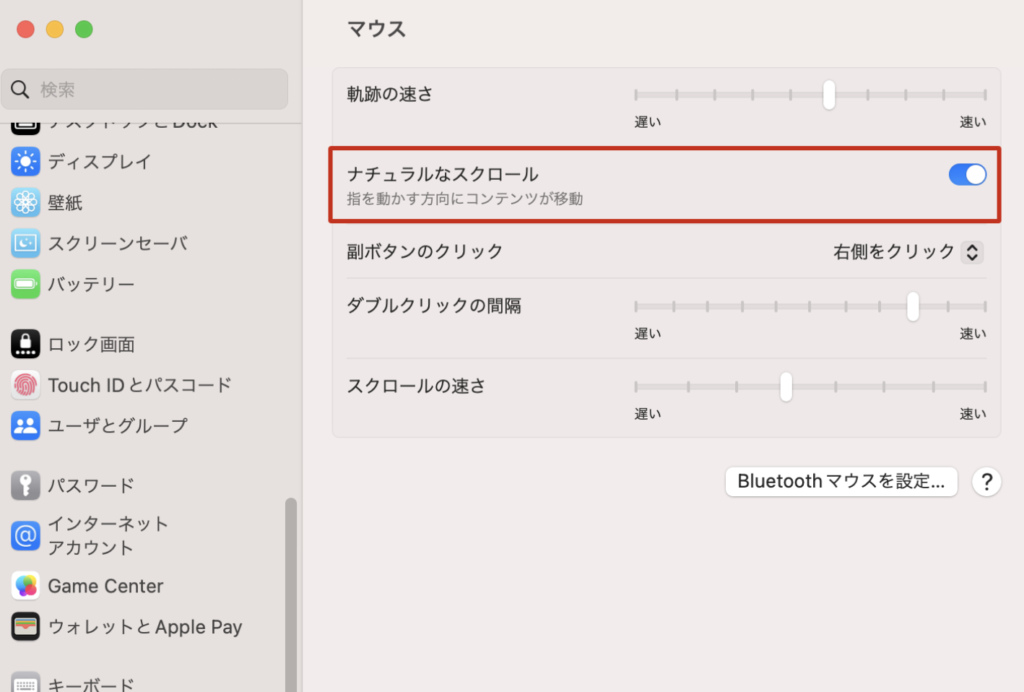
- Macのドック(メニューバー)から、システム設定アイコンをクリック
- 設定メニューの一番下の方にある『マウス』というメニューをクリック
- 画面右側に『ナチュラルスクロール』という項目があるので、その右側にあるボタンをクリックして設定をONにしてあげて下さい。(設定OFFの場合はグレートーンで表示され、設定ONの場合は『青・白』で表示されます。)
たったこれだけの操作で、Windowsで操作しているのと同じように、
『指を動かす方向と同じ方向でコンテンツがスクロールされる』
わけです。
些細な話と言われたらそれまでですが、マウスホイールの動きがWindowsと真逆の挙動を示してしまうと、それだけですごく困惑しストレスを感じてしまうと思いますので、少しでもストレスを感じて嫌というユーザーは、絶対に『ナチュラルスクロール』をONしておくようにしておきましょう。
マウス接続時はトラックパッドを起動させない設定
特に私のように文書をたくさん作るユーザーは、Macのようにパームレスト部中央にトラックパッドがあると何かと不便を感じたりするかと思います。
そこで、マウス接続(ワイヤレストラックパッドなどの別の入力デバイス等も含む)時は内蔵トラックパッドを機能させないような設定をしています。
さて、肝心の設定方法ですが、これも、システム設定から設定変更可能です。
手順としては、
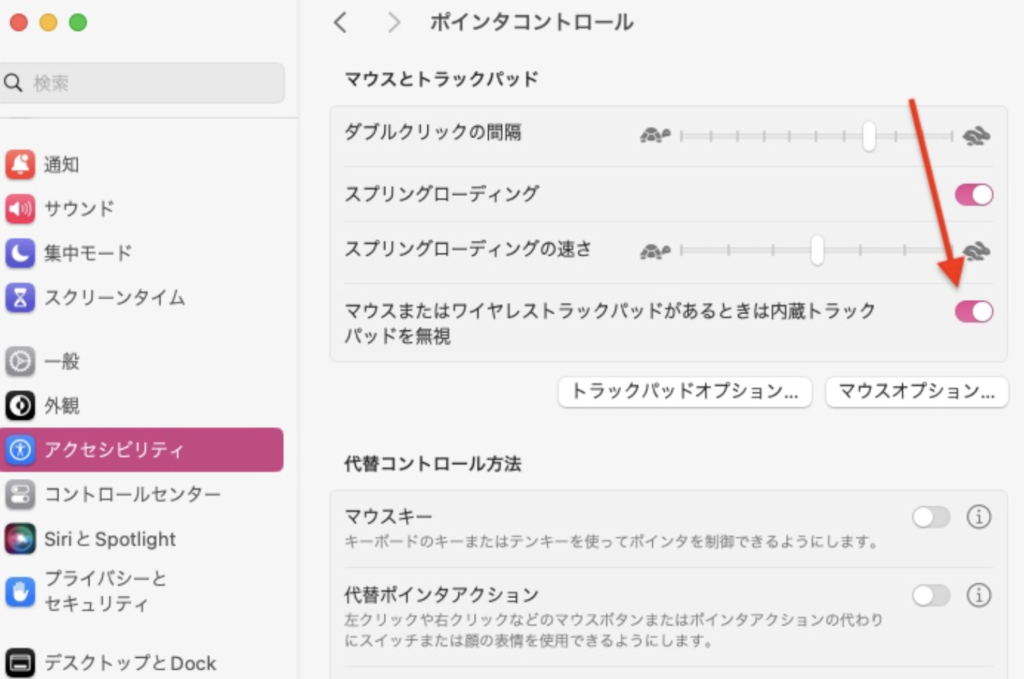
- ドックからシステム設定アイコンをクリック。
- 設定メニューからアクセシビリティをクリックし、右画面のメニューからポインタコントロール(メニュー中央から少し下にあります)をクリック。
- 『マウスとトラックパッド』の項目の一番下に『マウスまたはワイヤレストラックパッドがある場合は、内蔵トラックパッドを無視』という項目があるので、それをONにする。
といった順番で設定していけばOKです。
わずか3つのステップを踏んで設定するだけで、マウスなどの入力デバイスが接続されている場合に限り、内蔵トラックパッドを無視して誤操作を減らしてくれます。
せっかく文書作成などで文字入力していてもちょっとした誤操作によって、画面が切り替わったり、最悪ファイルが消えてしまったりするなんてことも無きしもあらずなので、操作中にストレスがたまらないようにするためにもしっかり設定しておきましょう。
以上、私が現時点で感じたMacを操作するうえで感じるストレスを軽減させるための設定項目です。
些細な設定かもしれませんが、設定しておくだけで快適度はぐんと増しますので、気になる方は是非試してみてくださいね。
無料アプリ導入によるMacの変換機能改善
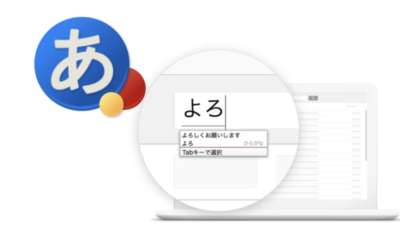
Macでもう一つ致命的なストレス要因を挙げるなら、私は先程から申している通り漢字変換(日本語変換)のひどさを挙げるでしょう。
最近は別の漢字変換アプリを使っているので、それなりにストレス軽減出来ているのですが、Mac標準の漢字変換(日本語変換)を使っていた頃はとにかくイライラを隠せないほどストレスが溜まっていました。
例えば、『言って』というワードを変換させようとすると、必ずといっていい程『行って』と変換されてしまいます。
今はそんなこともないのかもしれませんが、私が使っていた頃はもう目も当てられないほど誤変換のオンパレードで必ず修正が必要でした。
特に難読な人名に至っては誤変換のリスクは高く、常に頭を悩ませていたわけです。
まぁ、Windowsと異なり、MacはApple社独自で開発されているパソコンですから、日本向けに作られているというよりはアメリカ仕様であるというのも致し方なく、日本語変換に於いてはポンコツであっても当然と言えば当然のことだと思います。
だからこそ、改善策というのが必要となるわけです。
そこで、私は、色々ネットで検索しながら、一つの打開策として、MacOS版『Google 日本語入力』アプリをインストールして活用することで、誤変換を少なくしてストレスを軽減させています。
また、難読漢字や固有名詞・人名に関しては、いつでも辞書登録できるように、Googleの辞書登録ツール(日本語変換アプリに付属しているもの)をドックに入れておいて、すぐに辞書登録ツールを立ち上げられるように改善しています。

本当に些細なことかもしれませんが、この様なアプリ・ツールの活用によって、Macのウィークポイントは改善出来る(それでも時折誤変換されるケースはありますが…)ので、是非試してみてくださいね。
まずは環境設定をしっかり整え、ストレス無くパソコンを使おう!

これは、先日ご紹介したファイル管理においても当てはまることなのですが、パソコンを購入した直後というのは、自身の使い勝手に寄せた仕様になっていないことが多々あります。
今回お話したように、Macで
- マウスホイールの操作に対する結果が上下逆さま
- トラックパッドが有効になっていて誤操作を招きやすくなる
- 日本語変換が致命的だったりする
なんてことも珍しい話ではありません。
だからこそ、初期設定を終えたら、すぐに、自身に見合った環境設定を施すのがパソコンを活用するうえで非常に重要なことだと私は考えています。
もちろん、初期設定のまま特に不自由がないというユーザーはそのまま使ってもらって構いませんが、もし、何かしらの不満やストレスがある場合は、今回の記事なども参考に、システム設定を見直すことも考えましょう。
Macの場合は、ドックの中にも既にシステム設定のアイコンが入っている(特にドックをいじっていなければ、上または左から3番目辺りにあります)ので、一度確認してみて下さい。
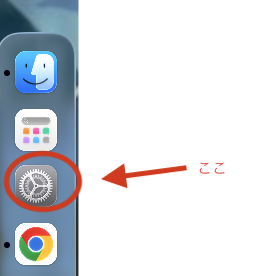
もし設定変更できそうな箇所が見つかれば、設定を変えてみて使ってみて、ストレス無く使えればそのまま使っていけばいいかと思いますよ。
最悪なのは、不便さやストレスを感じながらそのまま慣れるまで使おうとすることです。
結局、不慣れなままでストレスが溜まってMacを使わなくなったでは、何のために購入したのかわかりませんしもったいないですからね。
ぜひ、ご自身に適した設定に変更して使いやすいようにMac本体の環境を整えて使用してくださいね。
まとめ
今回は、Windowsに慣れ親しんだパソコンユーザーが、Macへ転向してマウスホイールや日本語変換など、ストレスの溜まる挙動・結果に出くわす場面を想定した改善策をいくつかご紹介いたしました。
どれもわかってみれば簡単な設定やアプリの導入でしかないので、誰にでも対応可能です。
ちょっとした設定・工夫を凝らすことで、あなたのMacはすごく快適に使えるようになっていきますので、ぜひ、本記事を参考に、ご自身にとって快適に使えるようMacの環境を改善させていきましょう。

コメント