
ネット通販やレンタルサーバーの契約時など、住所やカード情報など複数の項目を何度もコピペするのは面倒ですよね。
私もConoHa WINGの契約時、画面を行き来する作業にストレスを感じました。
そんな手間を激減させるのが、過去にコピーしたテキストや画像を一覧から選んで貼り付けられる「クリップボード履歴機能」です。
画面の往復なしで選択貼り付けができるため、入力作業の効率が劇的に変わります。
実はこの機能、Windowsには標準搭載されていますが、Macには標準搭載されていません。
そのため「Macでも使えるはず」と探して迷ってしまう方も多いようです。
そこで本記事では、Windowsでのクリップボード履歴の活用術から、Macに標準搭載されていない理由、そしてMacで同等の快適さを手に入れる代替アプリまで分かりやすく解説します。
画面を行き来しなくてもコピペできるWindowsのクリップボード履歴機能とは?

日常の中で、ログインIDやパスワード、住所などの個人情報をフォームに入力する機会は多いですよね。
当サイトの編集画面を開くにもログインIDとパスワードは必須ですし、ちょっとした申し込みをするだけでも、住所や電話番号の入力を求められることは珍しくありません。
住所や電話番号なら暗記しているとはいえ、毎回手入力するのは正直面倒なもの。
私自身も、パスワード管理アプリを使ったり、メモ帳に一時保存したテキストをコピペして入力したりすることが習慣になっています。
コピペを使えばタイピングの手間が省け、入力ミスも防げるため安心です。
しかし、IDとパスワードのように複数の項目を続けて入力するケースでは、画面やタブを何度も行き来して「コピーしては貼り付ける」を繰り返さなければならず、これまた大きなストレスになります。
そこでぜひ活用したいのが、コピーした内容を一定数ストックしておけるWindowsの「クリップボード履歴機能」です。
従来のクリップボードとの違い
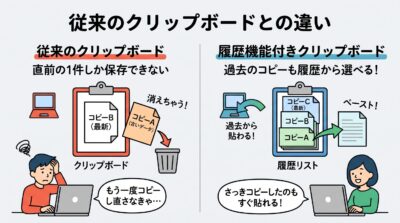
本来、パソコンにはテキストや画像を一時的に記憶して別の場所に貼り付ける「クリップボード」という仕組みが備わっています。
例えば、メモ帳に書き溜めたブログのタイトル案をコピーしてWordPressに貼り付けられるのも、このクリップボードのおかげです。
しかし、従来のクリップボードは「直前にコピーした1件しか保存できない」という仕様でした。
そのため、2つ前にコピーしたテキストを貼り付けたい場合は、もう一度元の画面に戻ってコピーし直す必要があったのです。
「クリップボード履歴」なら最大25件まで記憶できる

一方、現在のWindowsに搭載されている「クリップボード履歴」機能は、過去にコピーしたテキストや画像(スクリーンショットなど)を最大25件まで記憶してくれます。
ショートカットキーひとつで履歴画面を呼び出し、必要な項目を選んで貼り付けられるため、まさに痒い所に手が届く優秀な機能です。
この機能を使えば、画面を何度も切り替えることなく、複数の入力フォームを一気に埋めることが可能です。
大幅な時間短縮と作業効率化に繋がりますので、Windowsユーザーの方はぜひ賢く使いこなしていきましょう。
クリップボード履歴機能の使い方&重宝する活用パターン

前の章でもお伝えした通り、Windows標準の「クリップボード履歴機能」を使えば、画面を行き来しながらコピペを繰り返す手間をゼロにして、一気に作業を終わらせることができます。
ここからは、具体的にどうやって使えばいいのか、設定からおすすめの使いどころまでをスッキリ解説しますね。
クリップボード履歴を使う前準備

クリップボード履歴を使うには、あらかじめ機能を「オン」にしておく必要があります。
まだ設定していない方は、まず前準備として確認しておきましょう。
その方法は、至ってシンプルです。
Windows11の場合、
- キーボードのWindowsキーと『I』キーを同時に押して設定画面を開きます。
- 設定画面の左メニュー(上から2番目あたり)にあるシステムをクリックします。
- 右側に表示された項目をスクロールしながら、クリップボードという項目を探してクリック。
- クリップボードの履歴という項目が表示されるので、右側にあるボタンをオンにしておきましょう。
これだけの手順で、Windows11でのクリップボード履歴機能を有効にすることが出来ます。
また、Windows10の場合では、設定メニューがやや異なります。
大きなメニューが画面中央に表示されるので、その中の左上あたりにあるシステムをクリックしてください。
あとは、クリップボードという項目を探して「クリップボードの履歴」 の下にあるスイッチをクリックして 「オン」 に切り替えるだけです。
メニュー画面のデザインはWindows11と10で異なりますがやっていることは同じなので、しっかりクリップボード履歴機能をオン(有効)にしておきましょう。
※もっと簡単な設定方法(裏ワザ)
ちなみに、上記の設定画面を開くのが面倒な方向けに、実は、ちょっとした裏技を使って履歴機能を有効にしてしまう方法があります。
キーボードの 『Windows』キーと『V』キーを同時に押してみてください。
画面に「有効にする」という小さなボタンが表示されるので、それをクリックするだけでもその場で機能をオンにできますよ!
任意のテキストをコピー(または画像をスクショ)する

クリップボード履歴機能をオンにしたら、次に、保存したいテキストやスクショした画像を準備しましょう。
やり方は、普段行っているコピーと同じで、任意のテキストや画像を選択して Ctrlキー + C(※スクショなら Windowsキー + Shift + S)でOKです。
単純なコピペなら後はペーストするだけですが、今回はクリップボード履歴機能を使うので、ペーストのことは一旦気にせずに、コピーしたいテキストや画像をどんどんコピーしていきましょう。
ショートカットキーを使い、クリップボード履歴を呼び出す方法

さて、ここからは、ショートカットキーを使い、実際にクリップボード履歴を呼び出して便利に使っていく方法を解説します。
とはいっても、やり方は至ってシンプル!
先ほどの履歴機能の有効する裏技でも少し触れましたが、『Windows』キー(Winキー) と『V』キー を同時に押して、開いたメニューから貼り付けたいテキストや画像を選択するだけです。
※先程の裏技の繰り返しになりますが、もし事前に設定をオンにしていなくても、いきなり Win + V を押すと初回だけ「有効にする」というボタンが表示されます。そこをクリックすれば、その場で機能をオンにできますのでご安心ください。
このクリップボード履歴機能は、あなたがコピーしたテキストや画像を履歴として記憶し、Win + V を押すことでその履歴を表示して、選んだテキストや画像を貼り付けるための機能です。
いちいち画面を行き来すること無く効率的にコピペできるので、ぜひ活用していきましょう!
作業が一気に楽になる!重宝する活用パターン

ここからは、「具体的にどんな場面で使うと作業が効率的になるのか」というおすすめの活用例と、知っておくと安心な便利機能をご紹介します。
①フォーム入力の「まとめコピペ」
例えば、ConoHa WINGなどのサーバー契約時をはじめ、何かしらネットで申請する際に個人情報の入力を求められるケースは多々ありますよね。
そういう時に備えて、事前に必要な情報をメモ帳などに用意しておき、入力フォーマットに合わせて上から順に連続でコピー。
あとは入力画面で Win + V を呼び出し、順番に一気に貼り付けていくと、画面を行き来せずにめちゃくちゃ効率よく申請できます。
個人情報をメモ帳等に残しておくのがセキュリティ的に不安な場合は、USBメモリなどの外部ストレージに保存しておき、必要な時だけPCに接続して使うようにすれば安心ですよ。
②スクリーンショット(画像)のまとめ貼り付け
先ほどもお話しした通り、クリップボード履歴が記憶してくれるのはテキストだけではありません。スクリーンショット(画像)もバッチリ保存してくれます。
ショートカットキー(『Windows』キー + 『Shift)キー + 『S』キー )で必要な画面を次々にスクショしていくと、クリップボード内に画像がどんどんストックされます。
あとは、貼り付けたい場所で 『Windows』キー +『V』を呼び出して選ぶだけです。
Wordなどで画像付きの資料を作成する際、いちいち「スクショしては Word に戻って貼り付ける」という画面の往復をする必要がなくなるので、作業スピードが格段にアップしますよ!
③ よく使う定型文やメアドの「ピン留め」固定
クリップボード履歴機能で保存できるテキストは、単語だけでなく長文の定型文も記憶できます。(一説には約100万〜200万文字相当も記憶できると言われているので、日常使いなら容量を気にする必要はまずありません。)
日々のメールでの挨拶文(「いつもお世話になっております」等)を定型文としてストックしておけば、呼び出して少し編集するだけでメールが完成するので、業務効率化に大きく貢献してくれます。
そして、さらに賢い活用法としておすすめなのが「ピン留め」です!
通常、クリップボードの履歴はPCを再起動すると消えてしまいますが、履歴一覧の右側にある「ピン」アイコンをクリック(ピン留め)しておくと、パソコンを再起動してもずっとストックされ続けます。
メールアドレスや住所、よく使う定型文はもちろん、ブログで使うHTMLタグやプログラミングの簡単なコードなどをピン留めしておくと、自分専用の便利ツールとして使い倒せますよ。
④ 個人情報を守る!履歴の個別削除とクリア
クリップボード履歴はとても便利ですが、「個人情報やパスワードを履歴に残したままにするのはセキュリティ面で不安…」という方も多いと思います。
そんな時は、『Windows』キー +『V』キーで履歴を表示させ、各項目の右上にある 「…(メニュー)」 から 「削除」 を選ぶだけで、特定の項目だけをサッと消すことができます。
また、「すべてクリア」を選ぶと、ピン留めした項目以外のストックを一括で全削除できるので、作業が終わった後にスッキリ消したい時も安心です。
あくまでざっくりではありますが、クリップボード履歴機能の使い方と重宝する活用パターンをご紹介させていただきました。
みなさんも一つの参考として、それぞれのシーンでクリップボード履歴機能をうまく活用してみてくださいね。
Macでクリップボード履歴機能が標準搭載されていない理由&おすすめ代用アプリ!

Windowsでは業務の効率化に大活躍する「クリップボード履歴機能」ですが、残念ながらMac(macOS)には標準搭載されていません。
Macでこの機能を使うには、サードパーティ製(Apple以外が開発した)のアプリを自分で導入するしかありません。
では、なぜAppleはこんなにも便利な機能をMacに標準搭載していないのでしょうか?
今回は、その理由と、Macでクリップボード履歴機能を使えるようにするおすすめの代用アプリをご紹介します。
Macにクリップボード履歴機能が標準搭載されていない理由

結論から言ってしまうと、Macにクリップボード履歴機能が標準搭載されていない最大の理由は、ズバリ「プライバシーとセキュリティの保護」のためと言われています。
そもそも、クリップボードにコピーされる内容には、クレジットカード番号やパスワードなどの重要な個人情報が含まれることも少なくありません。
先ほどお話ししたConoHa WINGの契約情報にしても、私の自宅の住所など機密情報が入っていますので、万が一にも流出させるわけにはいかないわけです。
変な形で個人情報を流出させないためにも、「Mac標準では搭載せず、使いたい人は自己責任でやってね」というスタンスをとることで、Appleとしてはセキュリティを守ろうとしているのではないかと思われます。
確かに、セキュリティを守る意味で何でも履歴に記憶させるのが良くないという理屈は分かります。
ですが、履歴を残さず単発でコピーするだけでも個人情報は記憶されるわけですから、「履歴機能の有無でそれほどセキュリティリスクが変わるのかな?」というのが私の本音です。
一方、Macが「シンプルで無駄のない操作感」を重視しているから搭載しないのではないか、という話も耳にします。
シンプルな操作感がユーザーに受け入れられているのは間違いありませんが、クリップボードに履歴を残せるようになったからといって、全体のシンプルな操作感が損なわれるとはあまり思えないのですが、気のせいでしょうか……。
いずれにしても、セキュリティやシンプルさにこだわりすぎるあまり、Macでは標準搭載されないというなんとも切ない状況が生まれています。
もちろん、Macのこだわりを全否定する気は毛頭ありません。
しかし、頑ななこだわりの影響で「必要な人はアプリで自由に拡張してね」と放任されてしまうと、ユーザーに対する利便性の提供がおろそかになってしまう気がしてなりません。
Appleにはもう少し柔軟性を持っていただいて、標準で便利に使えるシステムを提供してほしいなと思う所存です。
Macでクリップボード履歴機能の代用となるおすすめアプリ

残念ながら、Macのクリップボード履歴機能が標準搭載される見込みは今のところ薄そうです。
しかし、代用となる外部アプリを導入することで、MacでもWindowsと同じようにクリップボード履歴機能をフル活用できるようになります!
(※あくまでサードパーティ製のアプリですので、導入はご自身の責任で行ってくださいね。)
数あるアプリの中でも、特に定番として有名なのが Maccy(マッキー) と Clipy(クリッピー) です。
Windows同様の操作感で使いたいなら Maccy(マッキー)、挨拶などの定型文を記憶させて使いたいなら Clipy(クリッピー) と、求めるシーンに合わせて使い分けてみると良いでしょう。
確かにMacでは標準搭載されていませんが、このように機能をカバーできるアプリはありますので、ぜひ色々試してみてくださいね!
まとめ
今回の記事では、Windowsに標準搭載されている「クリップボード履歴機能」の使い方や重宝する活用パターンと、Macに標準搭載されていない理由や代用アプリをご紹介しました。
Windowsユーザーの方は、機能を有効にする設定と、履歴を呼び出すショートカットキー( Windowsキー + V )、そして、スクショ用のショートカットキー( Windowsキー + Shift + S )の3つさえ覚えておけば十分役立ちます。
一方のMacユーザーも、Appleのこだわりから標準搭載はされていないものの、サードパーティ製の便利アプリを活用することで同じように効率化を図ることができます。
どちらのOSであっても、日々の作業スピードを劇的に上げてくれる非常に効果的な機能ですので、ぜひご自身の環境に合わせて活用してみてくださいね!


コメント